AnyDesk programėlė – nuotolinio valdymo sprendimas jūsų telefonui
AnyDesk – tai programėlė, kuri leidžia mums nuotoliniu būdu prisijungti prie jūsų telefono ir padėti jį sutvarkyti.
1. Atsisiųskite AnyDesk programėlę
Atidarykite Google Play parduotuvę ir atsisiųskite programėlę „AnyDesk“.
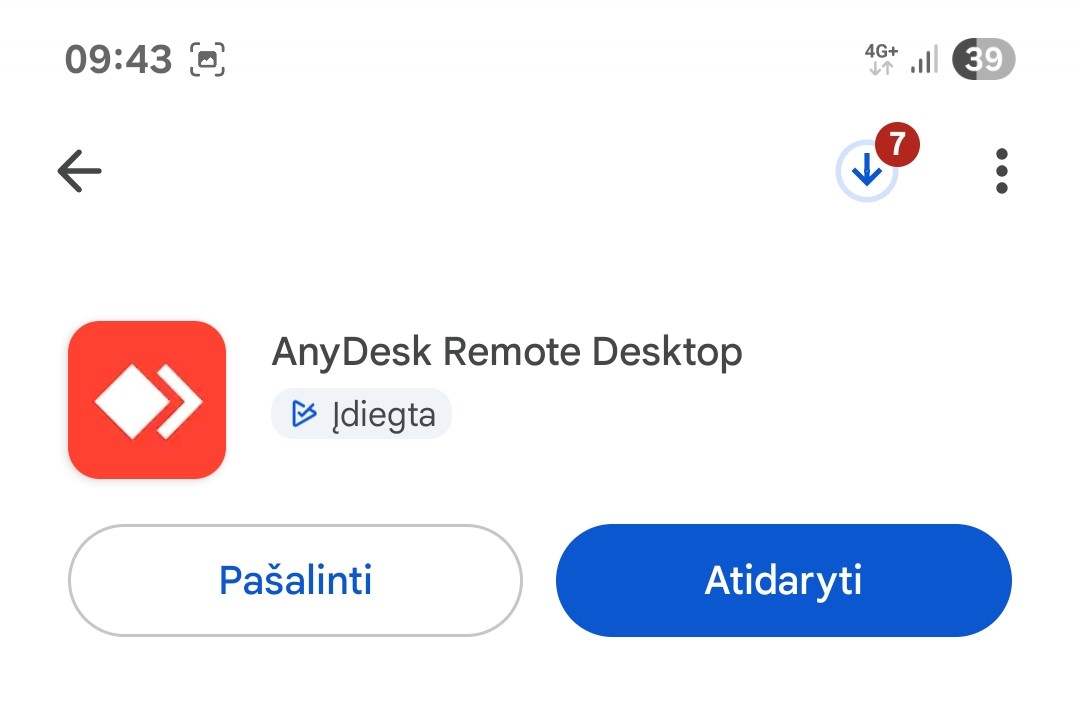
2. Atsisiųskite papildinį
Po to atsisiųskite ir įdiekite papildomą plėtinį „AnyDesk plugin AD1“ (jis reikalingas, kad galėtume pilnai valdyti jūsų įrenginį).
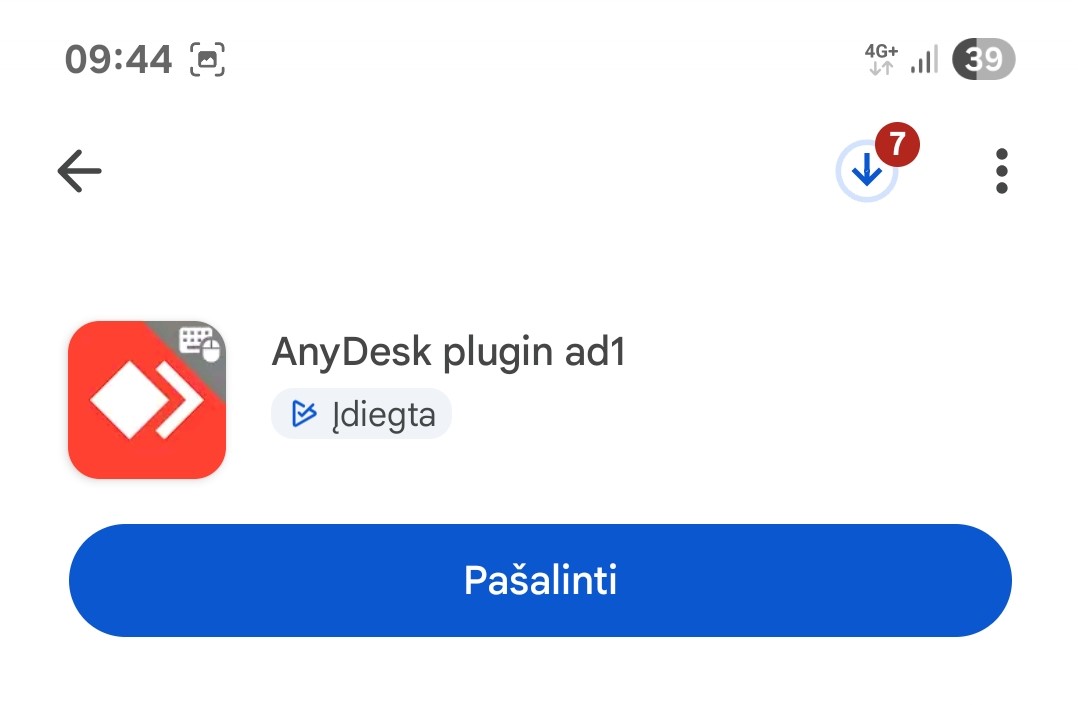
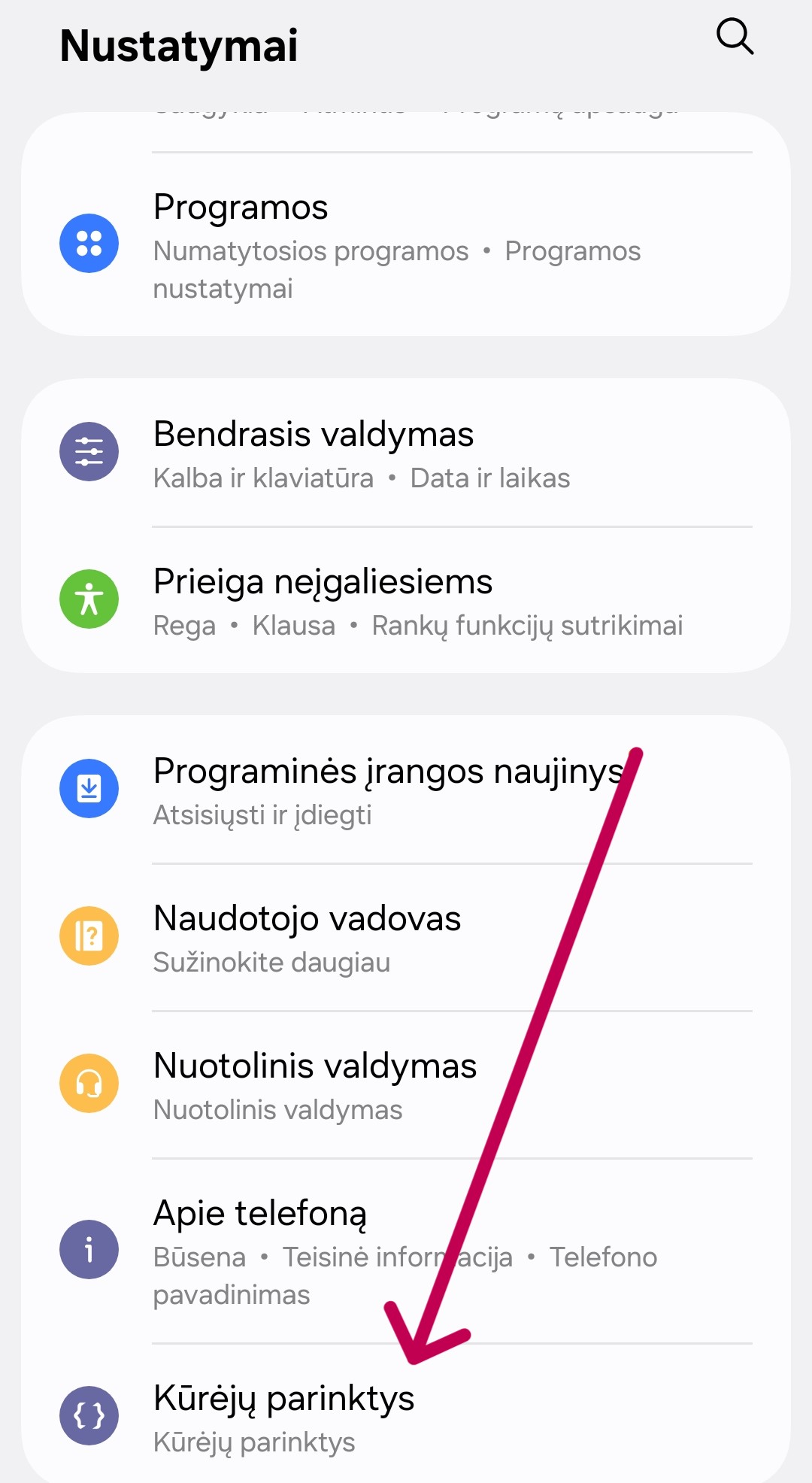
3. Eikite į telefono nustatymus
Nueikite į pačią apačią ir spauskite mygtuką „Apie įrenginį“(angl. About phone).
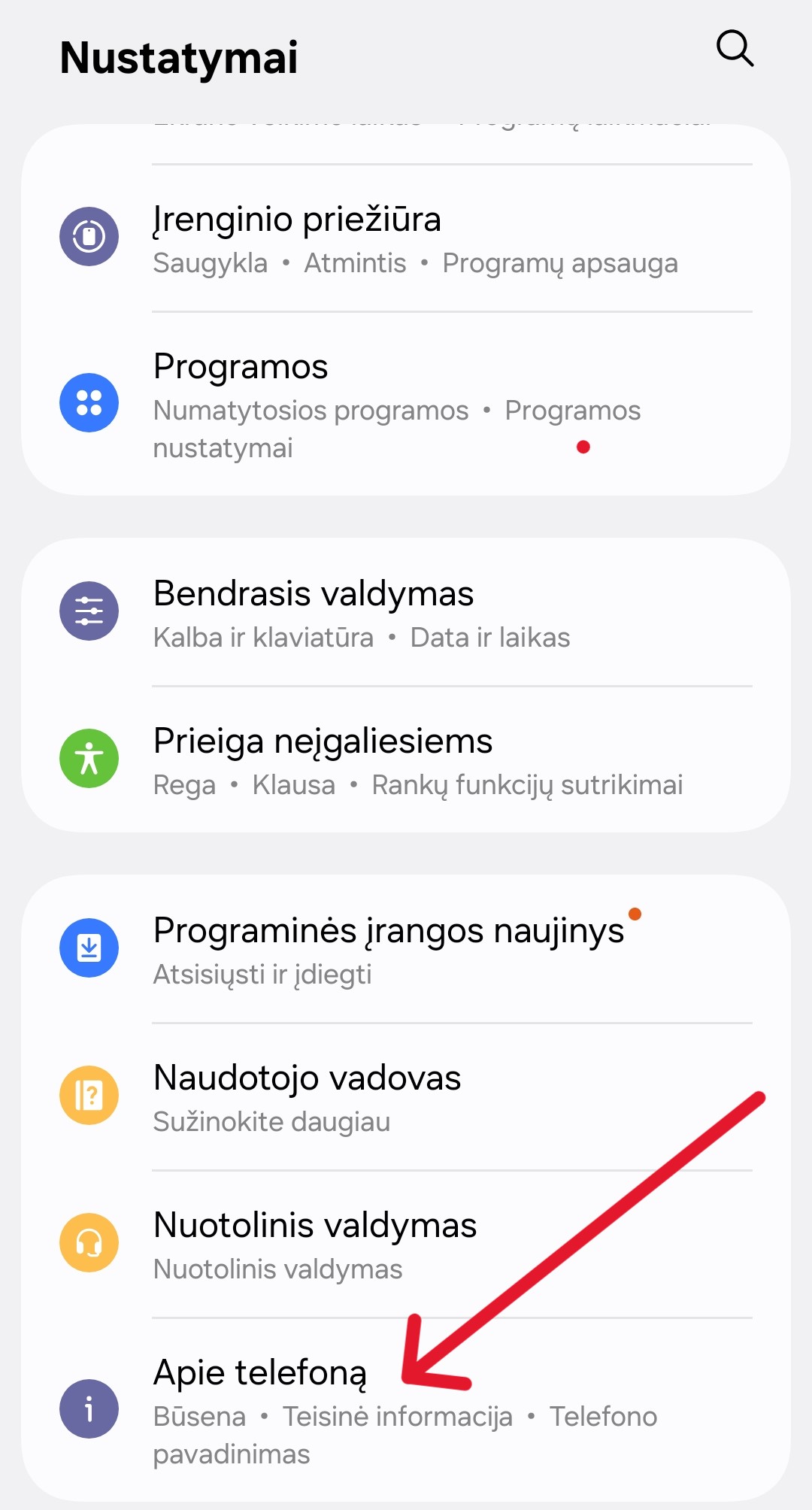
4. Spauskite „Programos informacija“

5. Raskite tekstą „Sukurimo versija“(angl. Build number) ir 7 kartus spauskite ant jo ir jeigu paklaus, patvirtinkite kūrėjo rėžimo įjungimą (Allow development settings?) paspausti gerai.
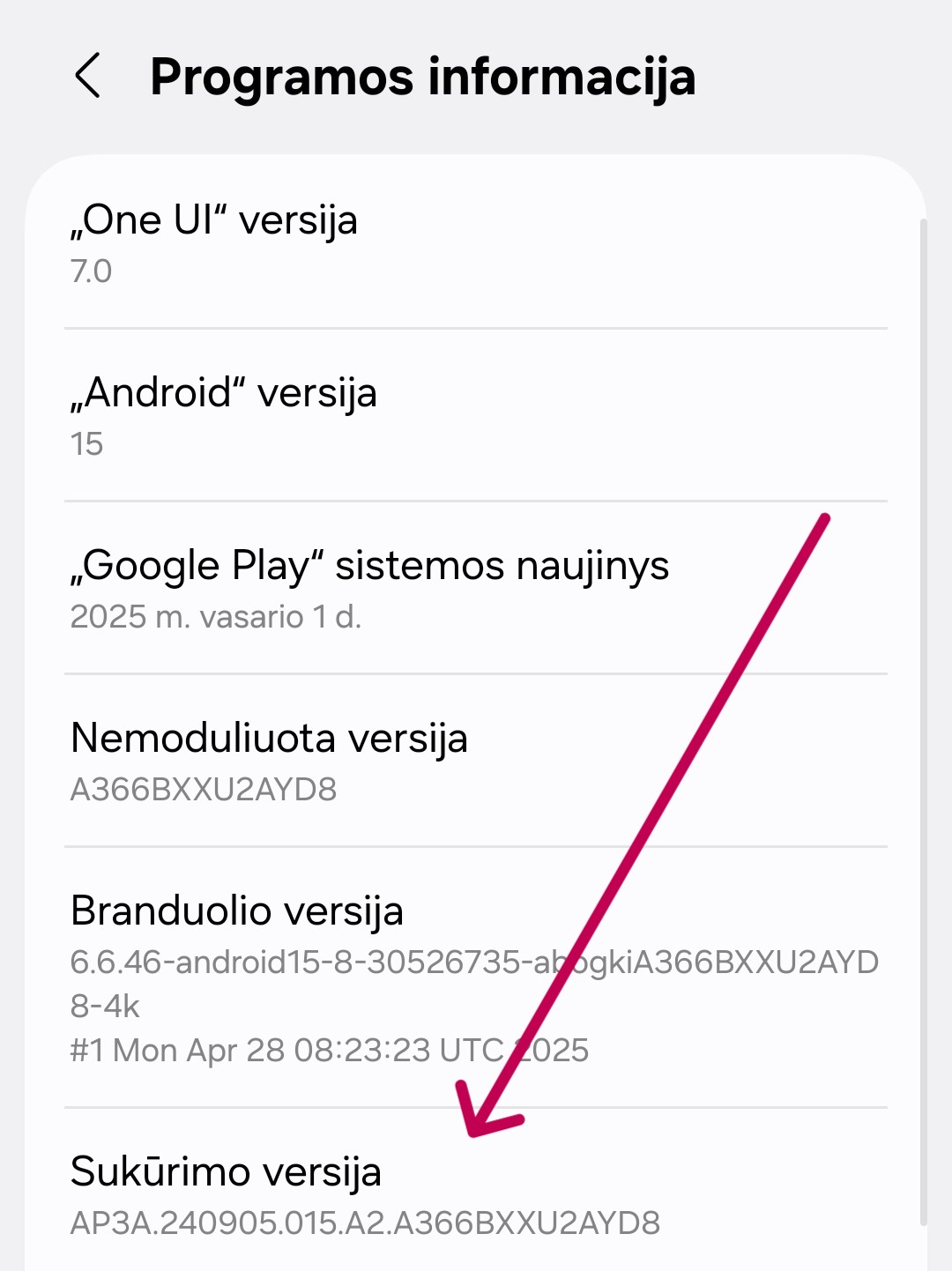
6. Grįžkite į pagrindinį nustatymų langą. Pačioje apačioje rasite naują meniu punktą „Kūrėjų parinktys“ (angl. Developer options). Paspauskite jį.
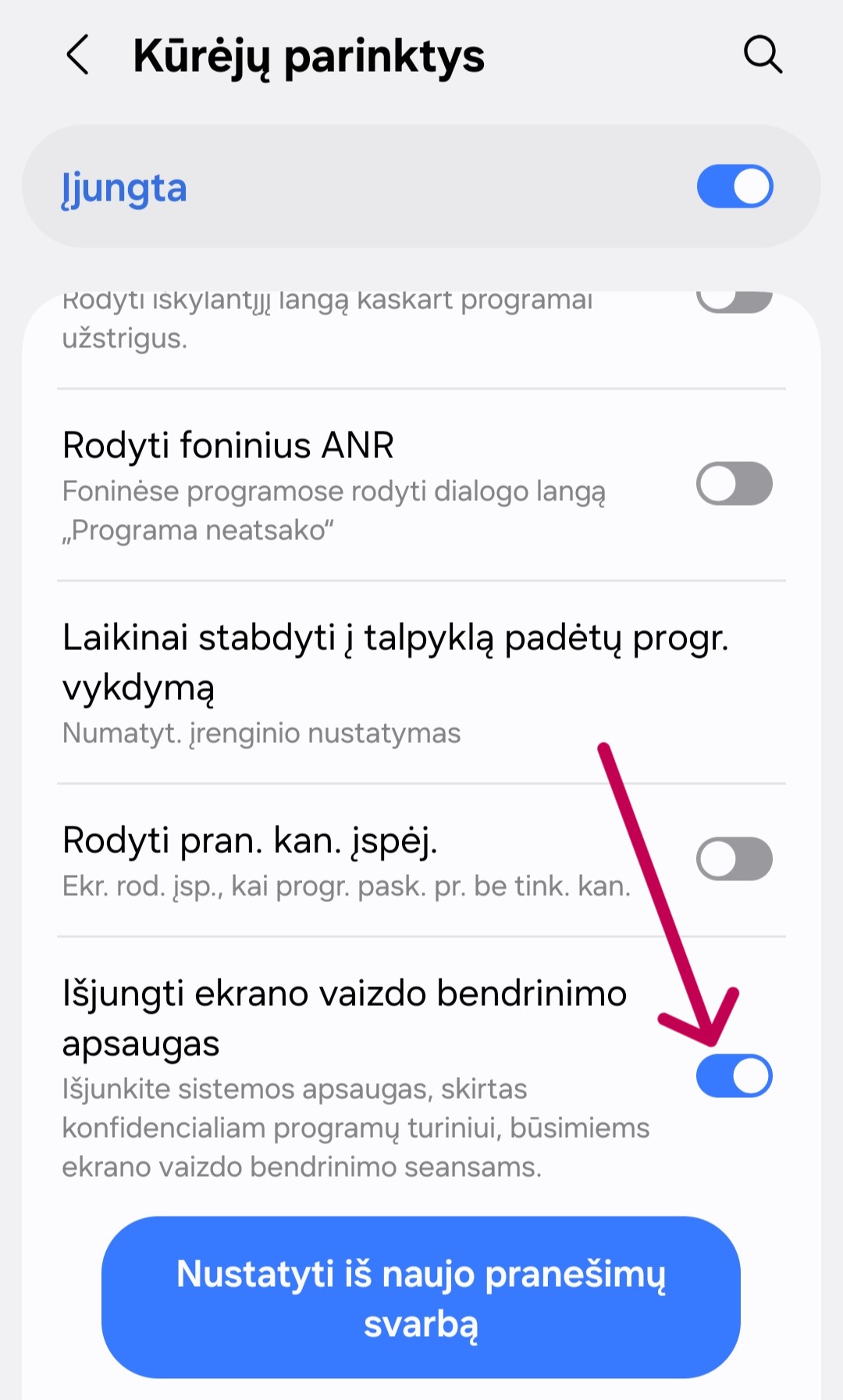
7. Tada suraskite nustatymą "Išjungti ekrano vaizdo bendrinimo apsaugas" (Turn off screen share protection) ir jį junkite.
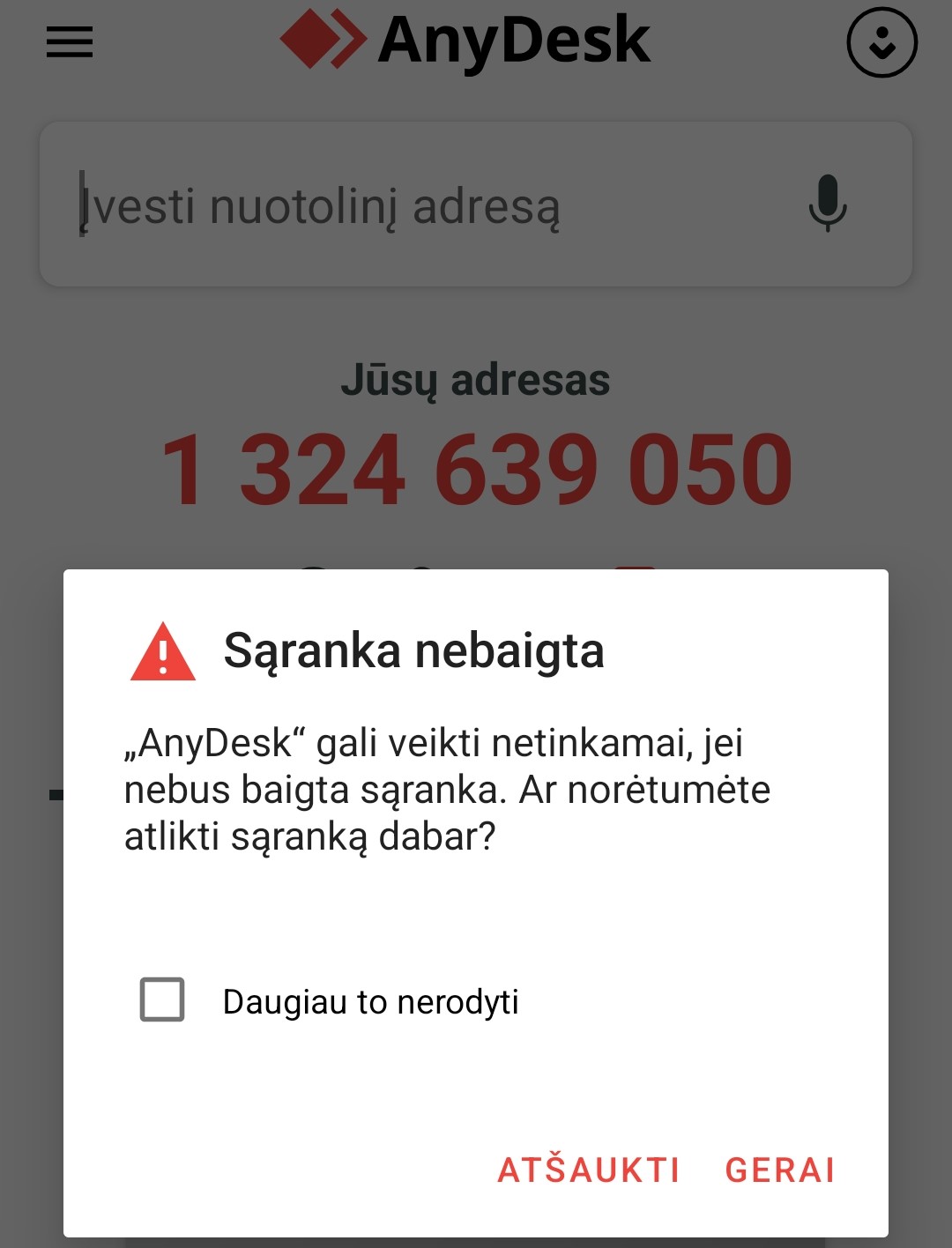
8. Įjunkite AnyDesk programėlę

9. Pasirodžius lentelei „Sąranka nebaigta“ (ar panašiam pranešimui), spauskite „Gerai“.
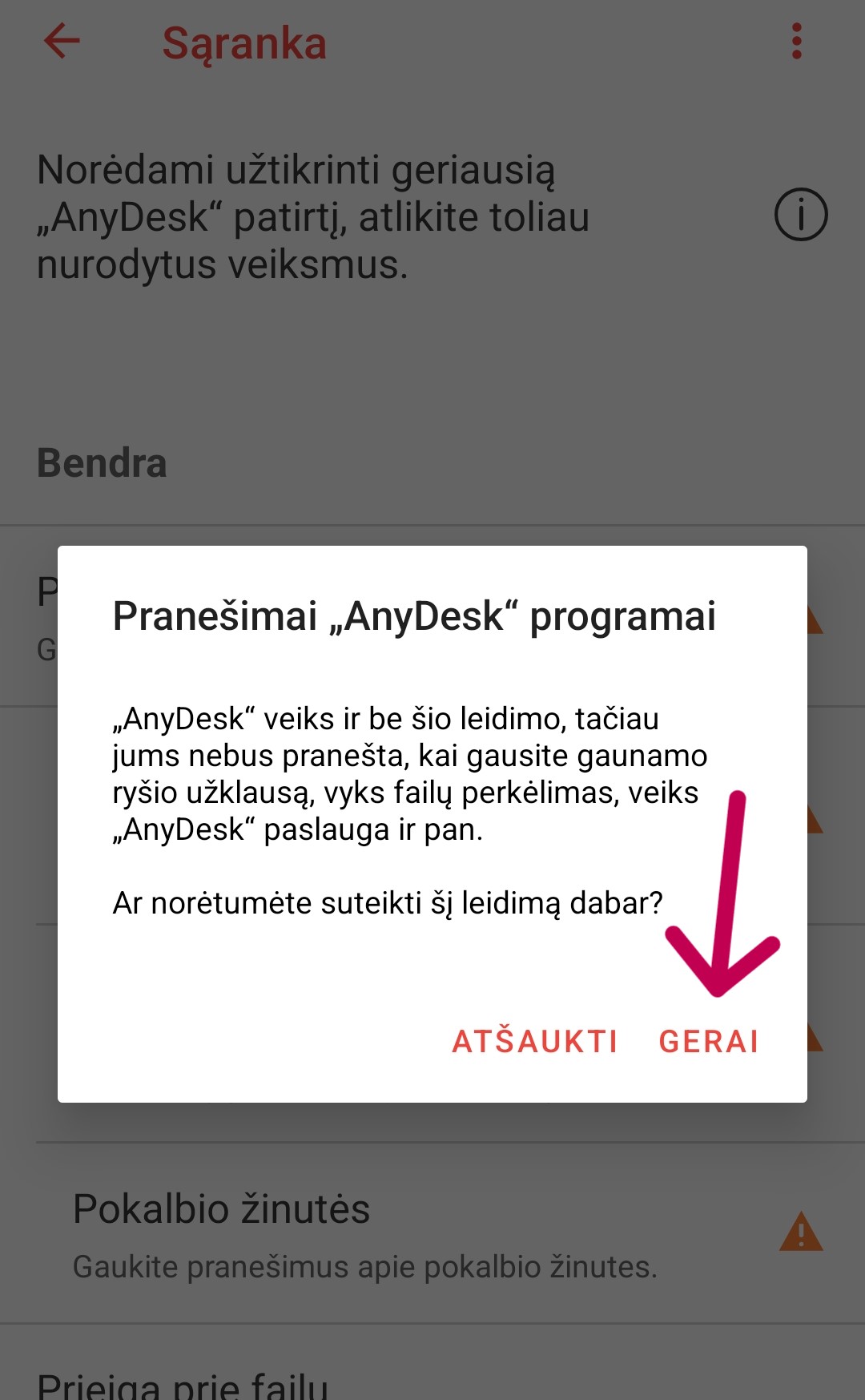
10. Kad AnyDesk veiktų tinkamai, šiame puslapyje suteikite leidimus visiems pateiktiems punktams.
Paspauskite mygtuką „Pranešimai“. Iššokančiame lange spauskite „Gerai“, tada paspauskite mygtuką „Leisti pranešimus“.



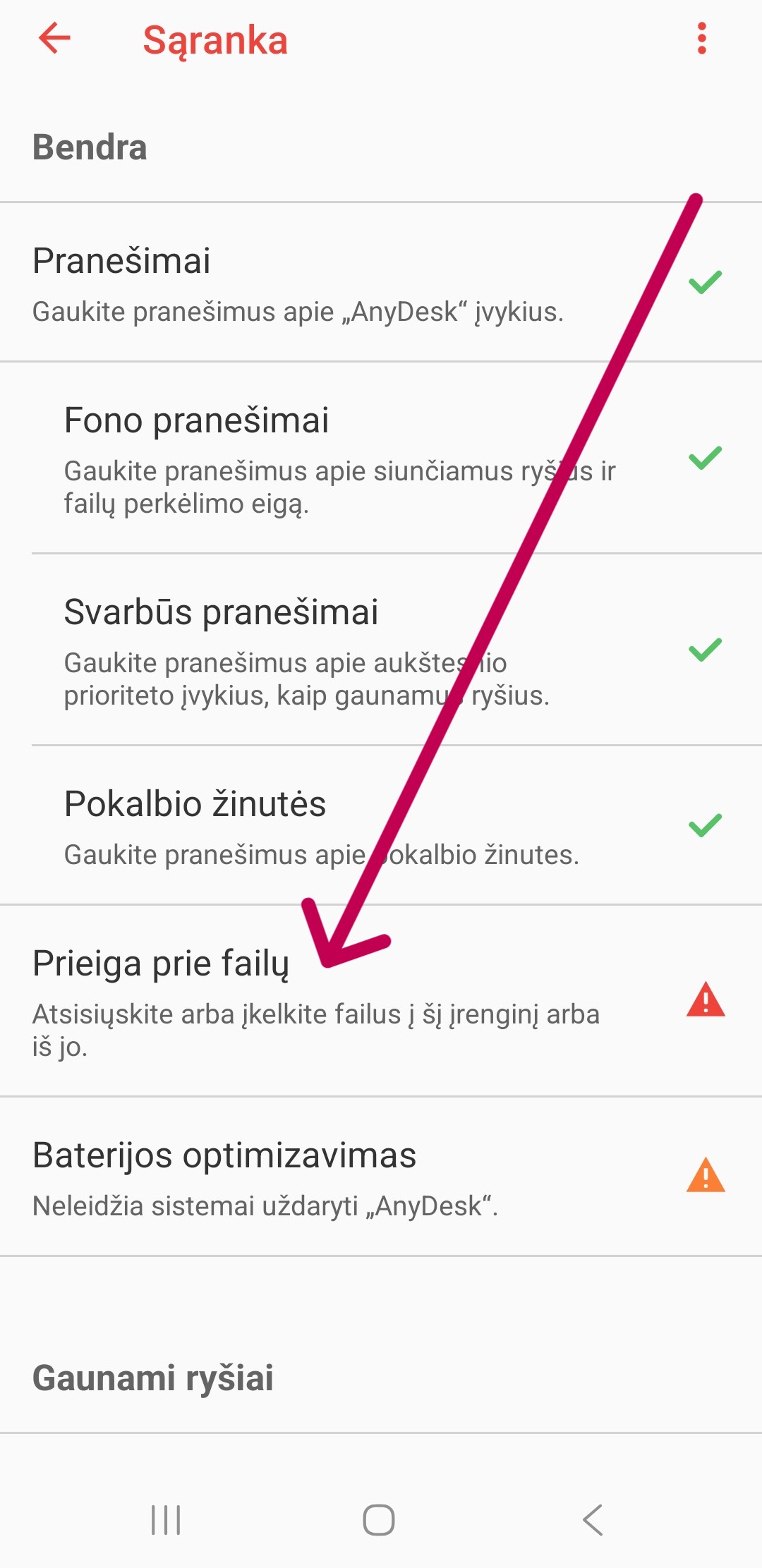
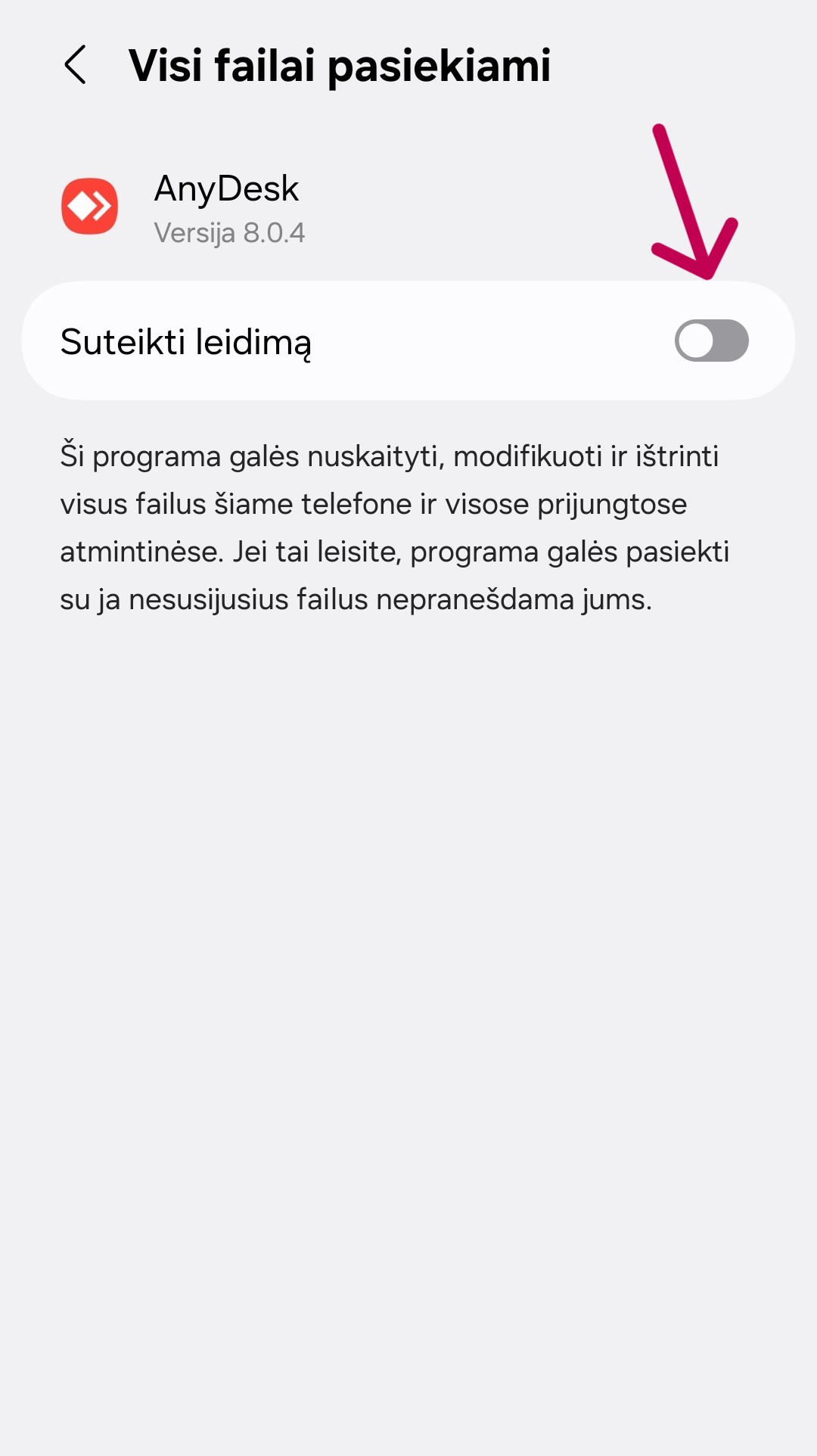
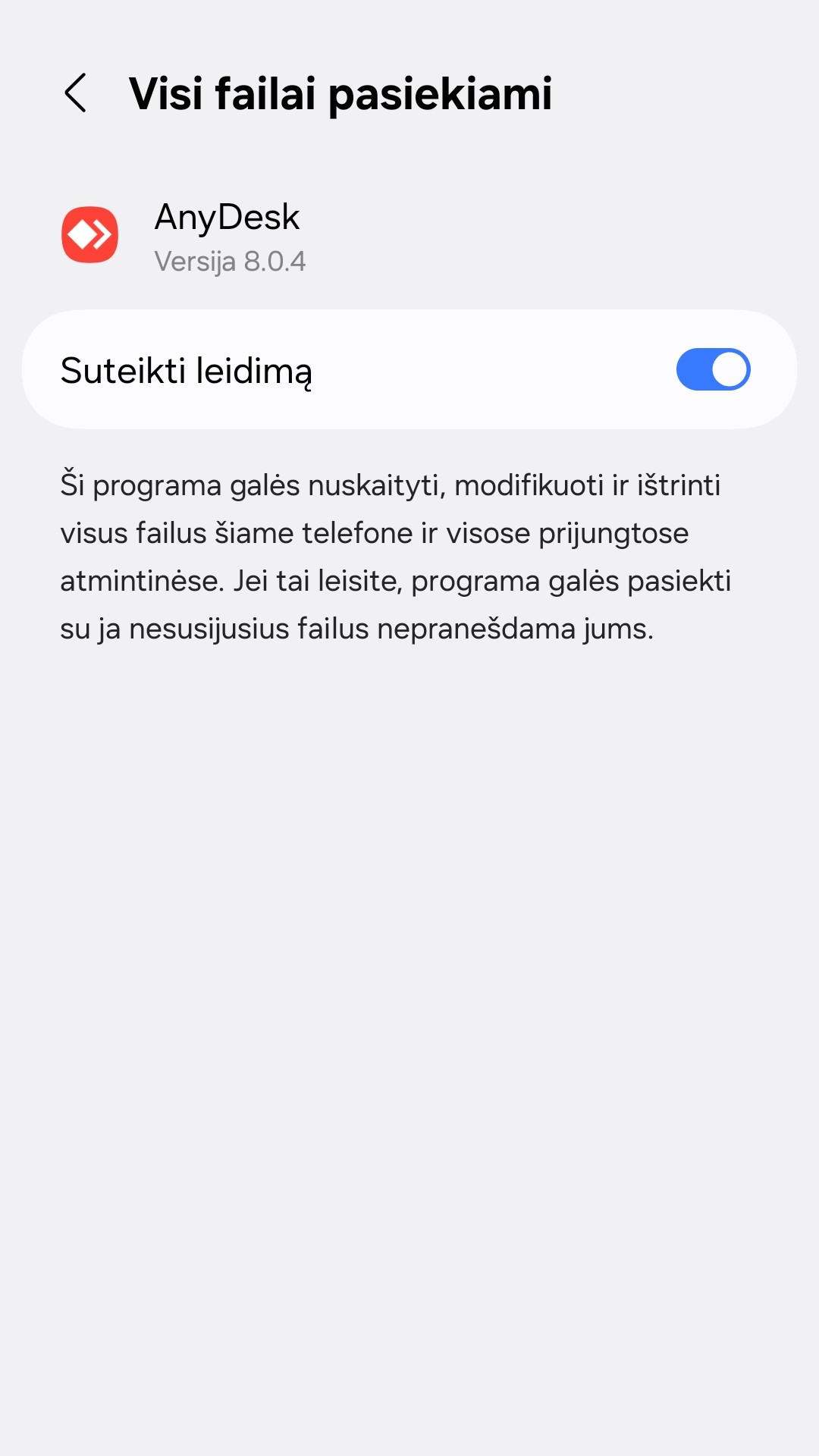
11. Tada spauskite „Prieiga prie failų“ ir suteikite leidimą.

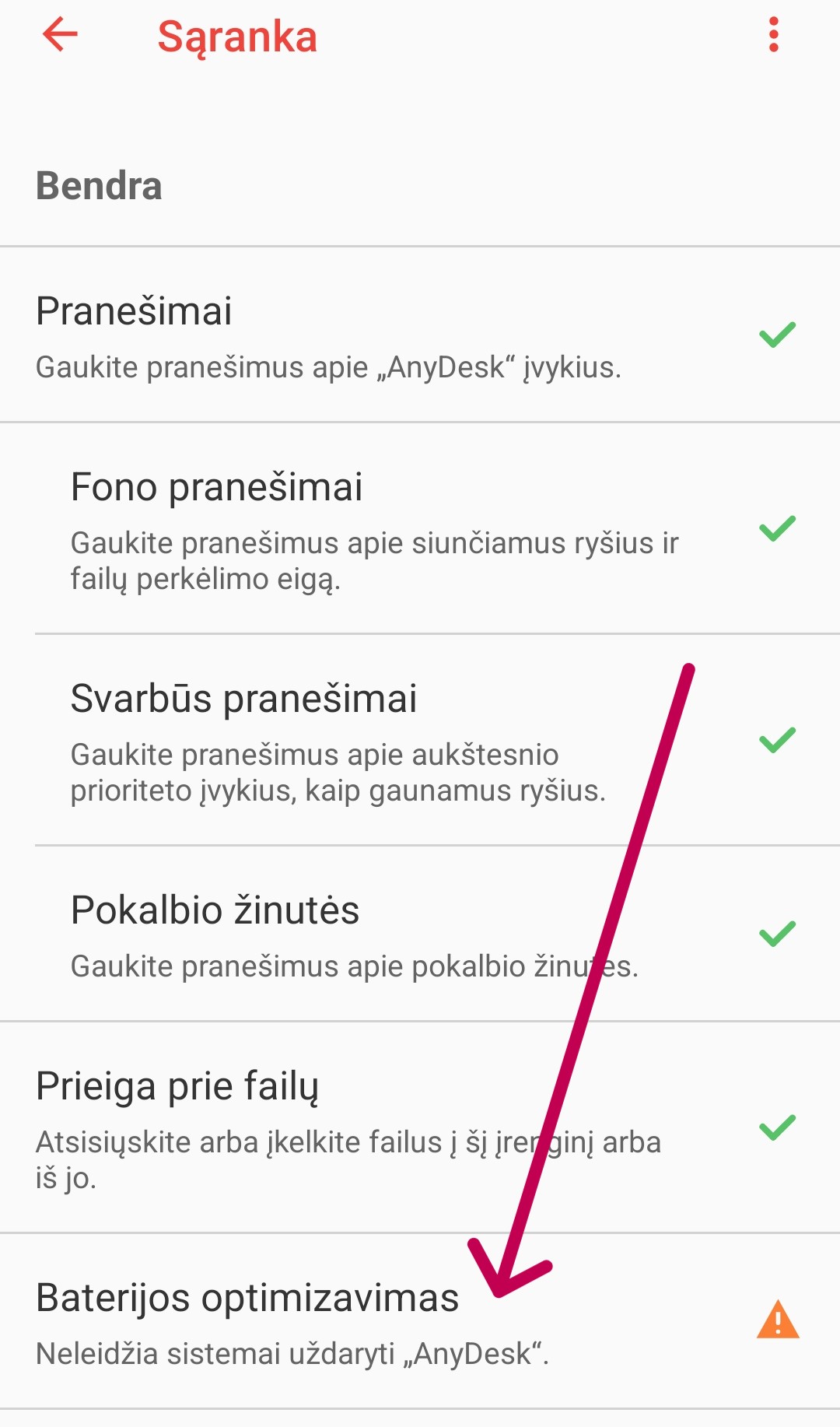
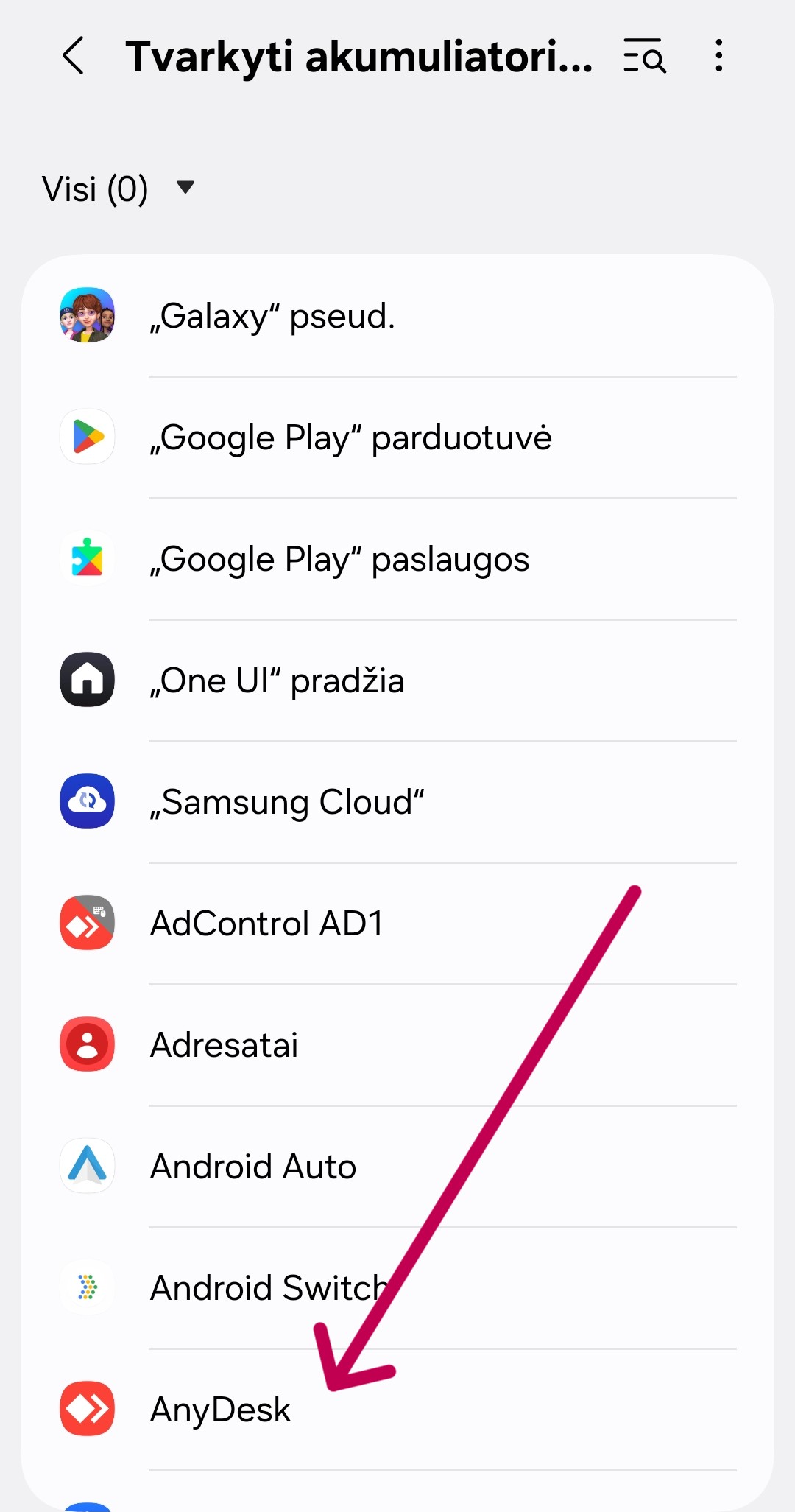
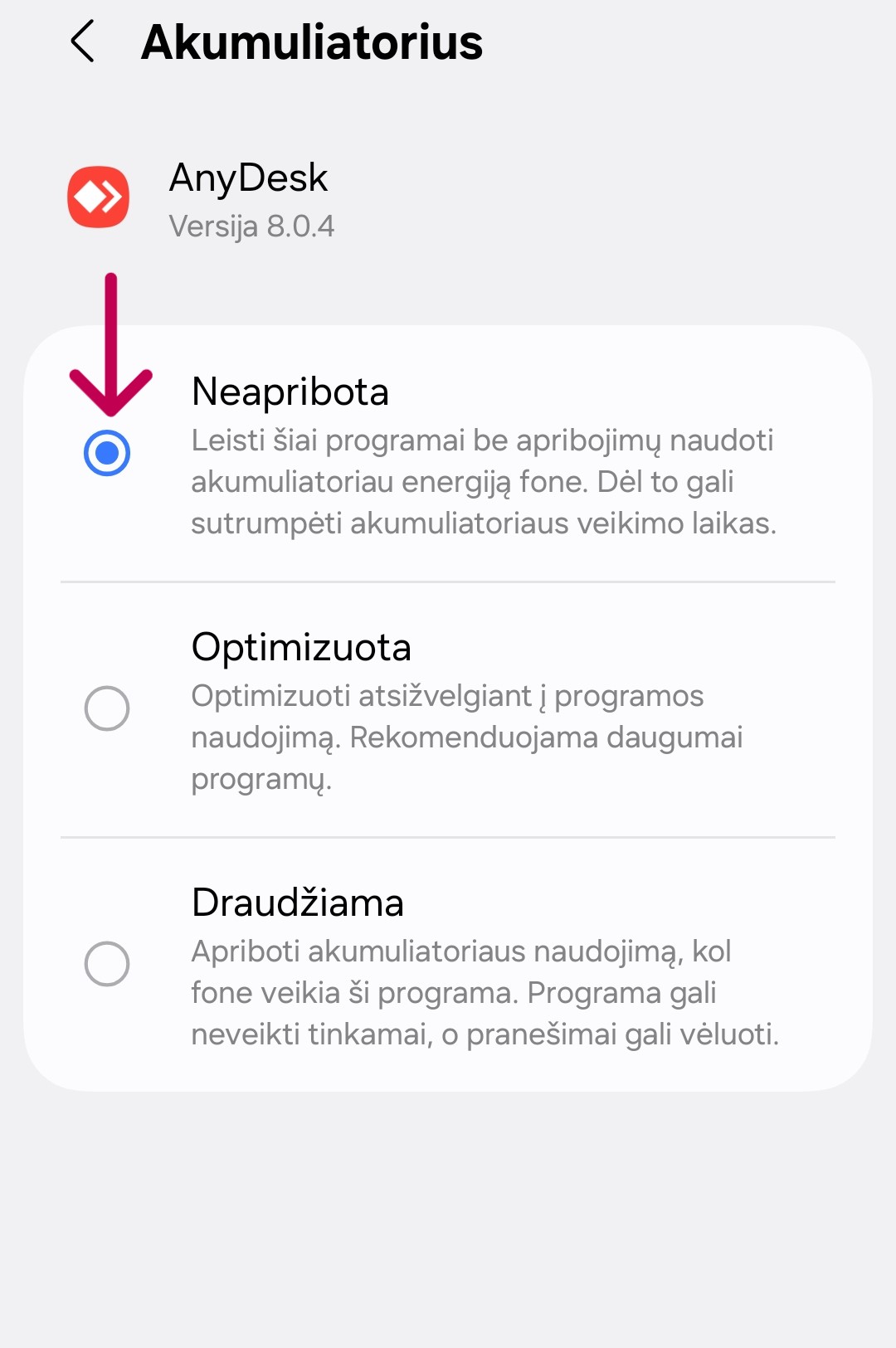
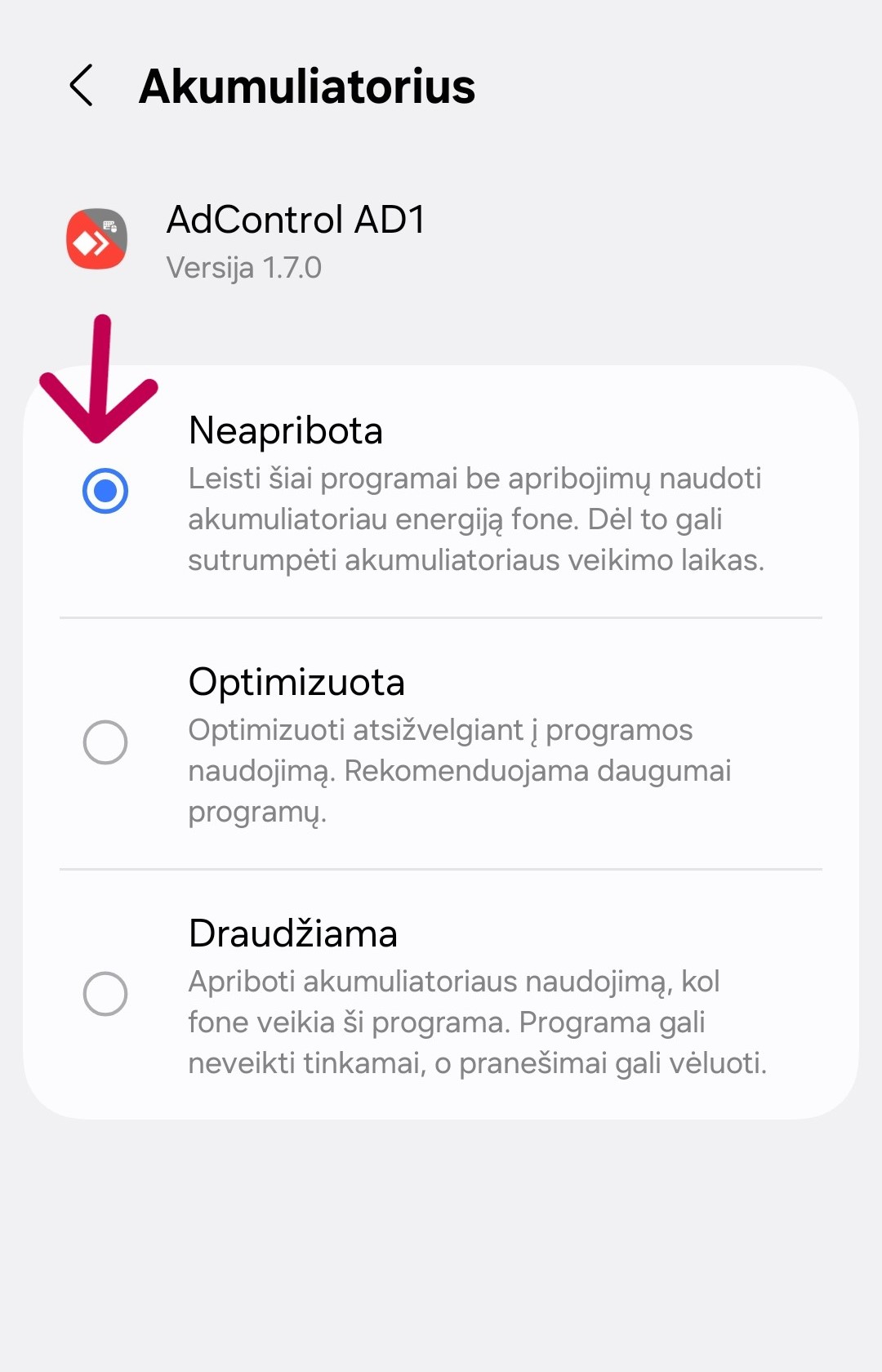
12. Tada spauskite „Baterijos optimizavimas“. Suraskite AnyDesk programėlę, paspauskite ją ir pasirinkite „Neapribota“.

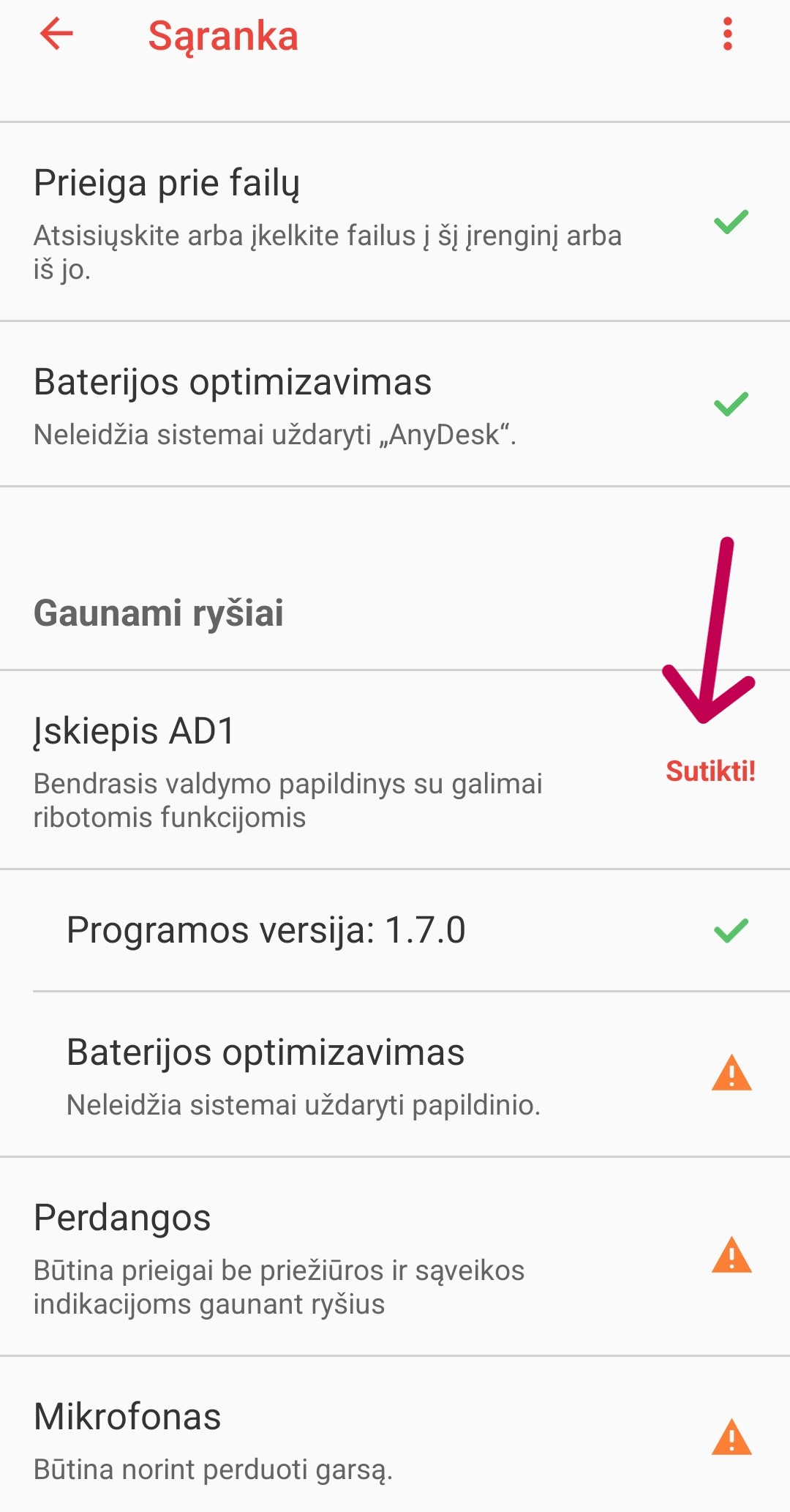
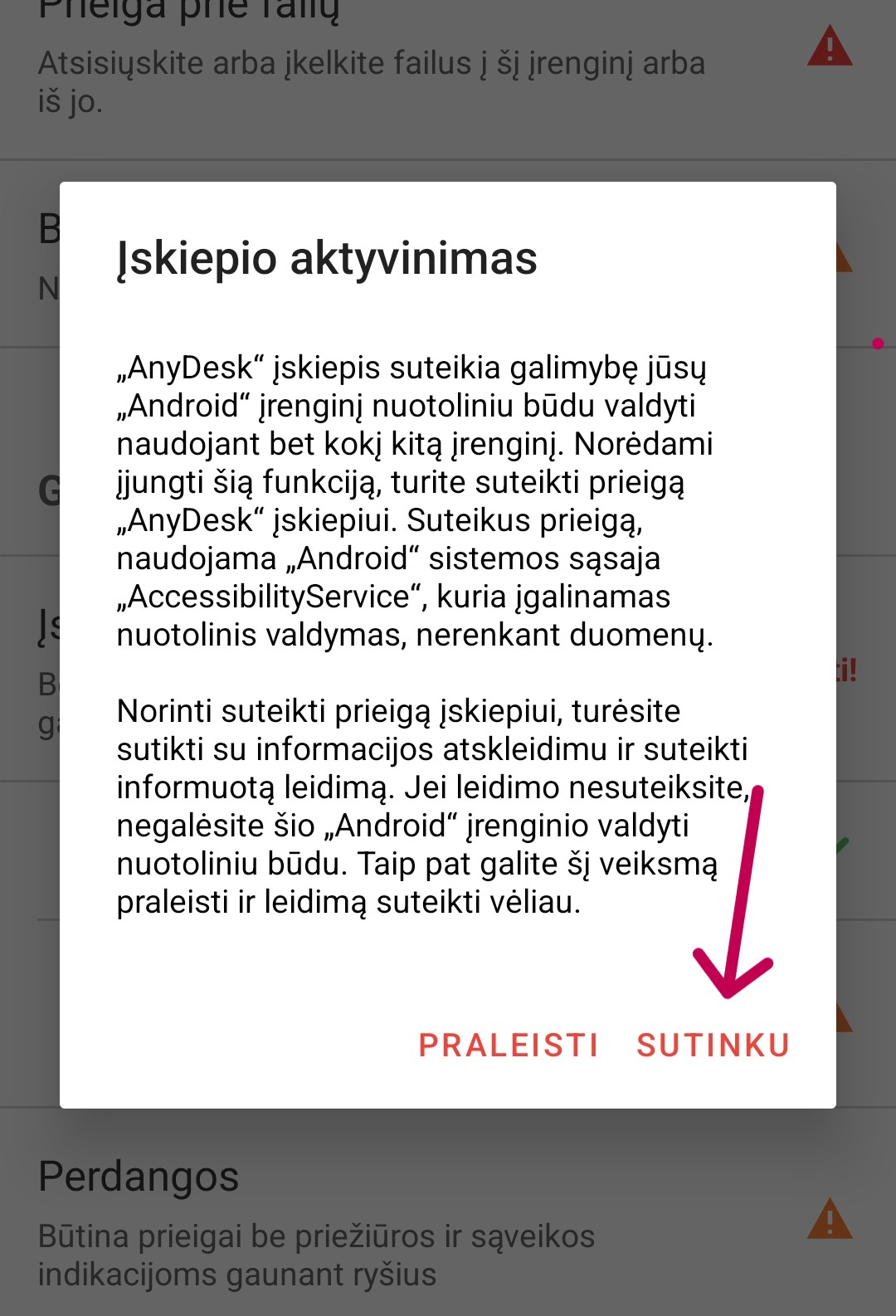
13. Tada spauskite mygtuką „Įskiepis AD1“ ir paspauskite „Sutinku“.

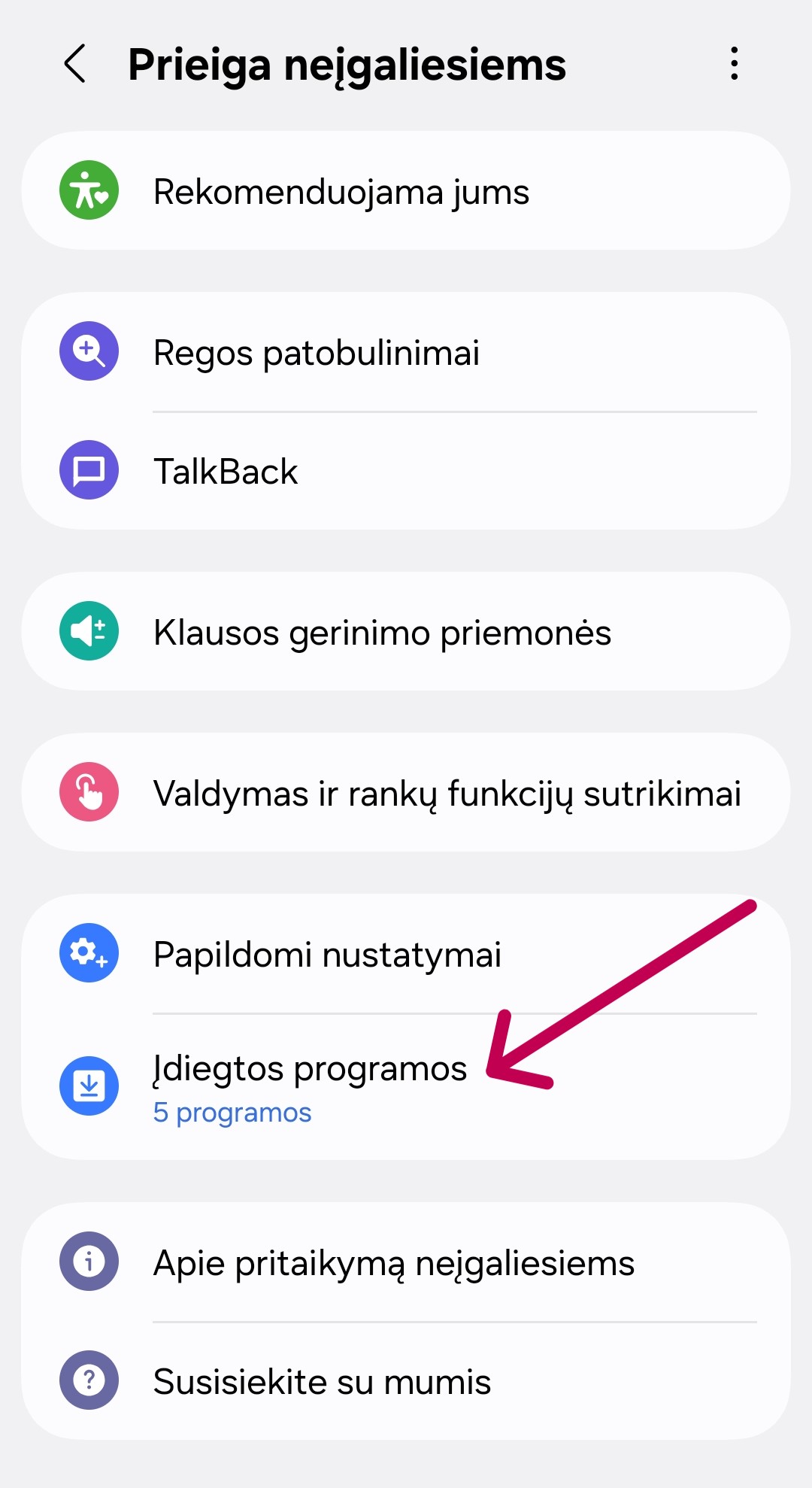
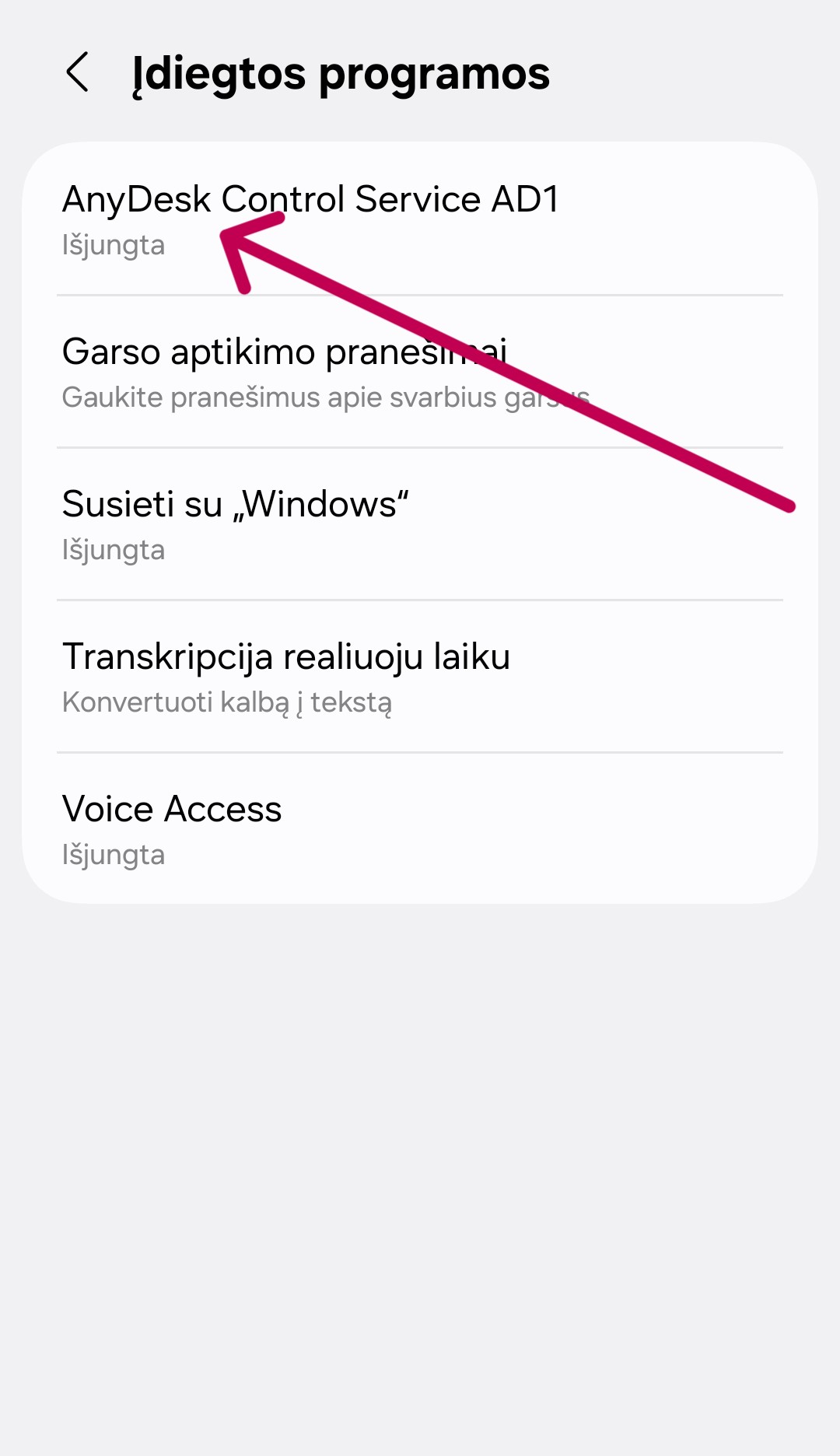
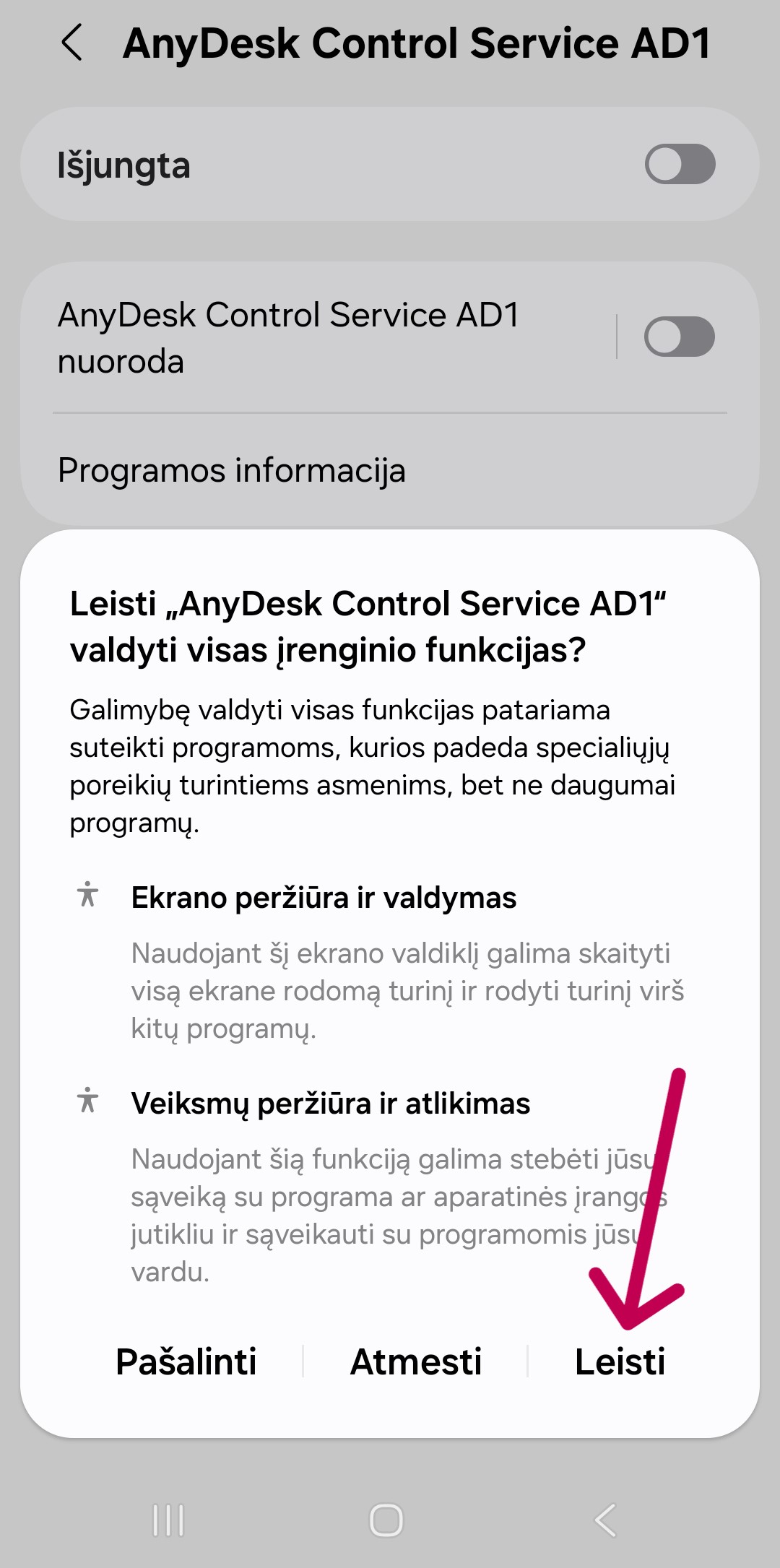
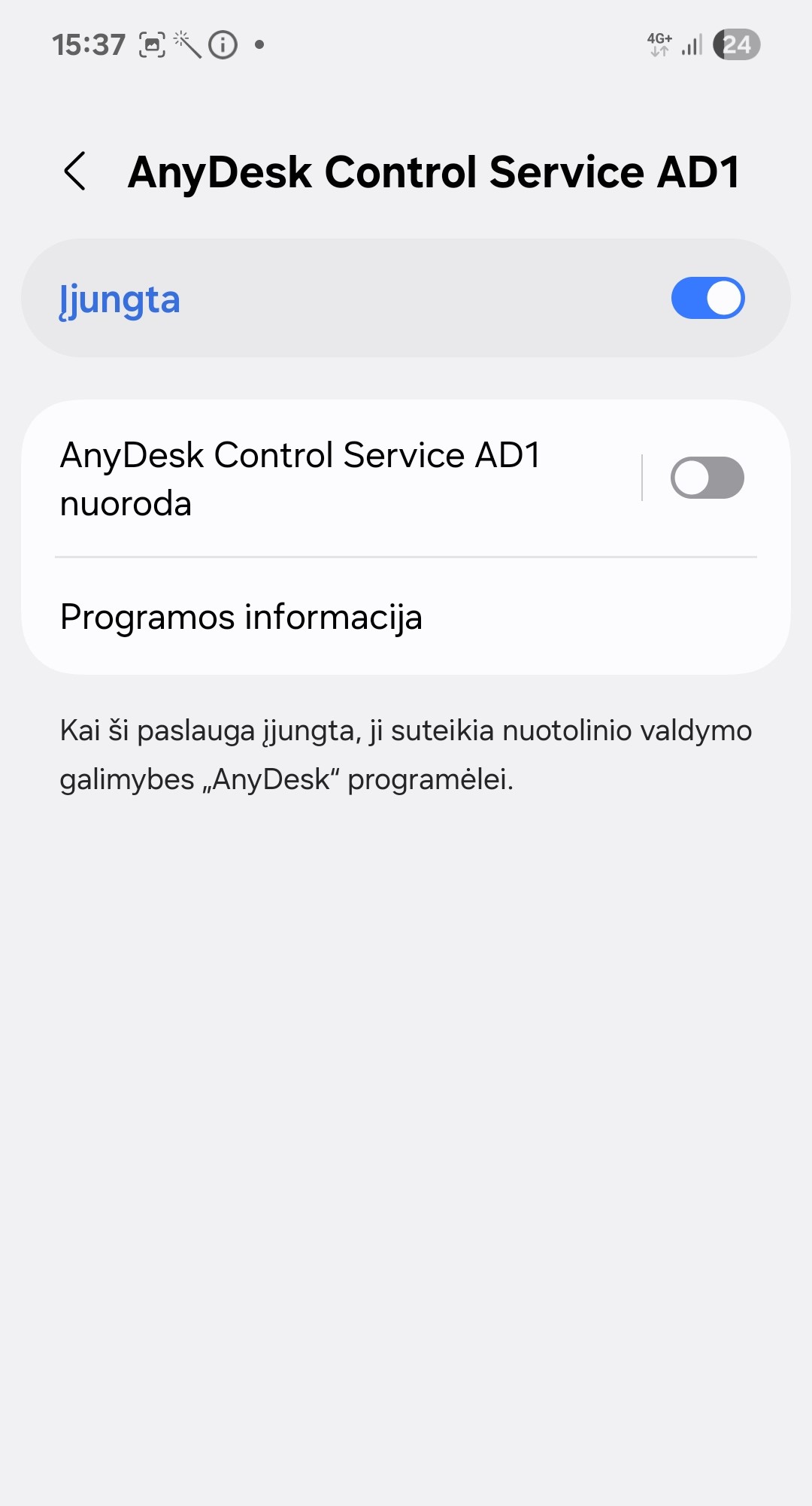
14. Tada paspauskite dar kartą ten, kur parašyta „Suaktyvinti“, sutikite, kitame lange pasirinkite „Įdiegtos programos“, spauskite ant AnyDesk Control Service AD1.
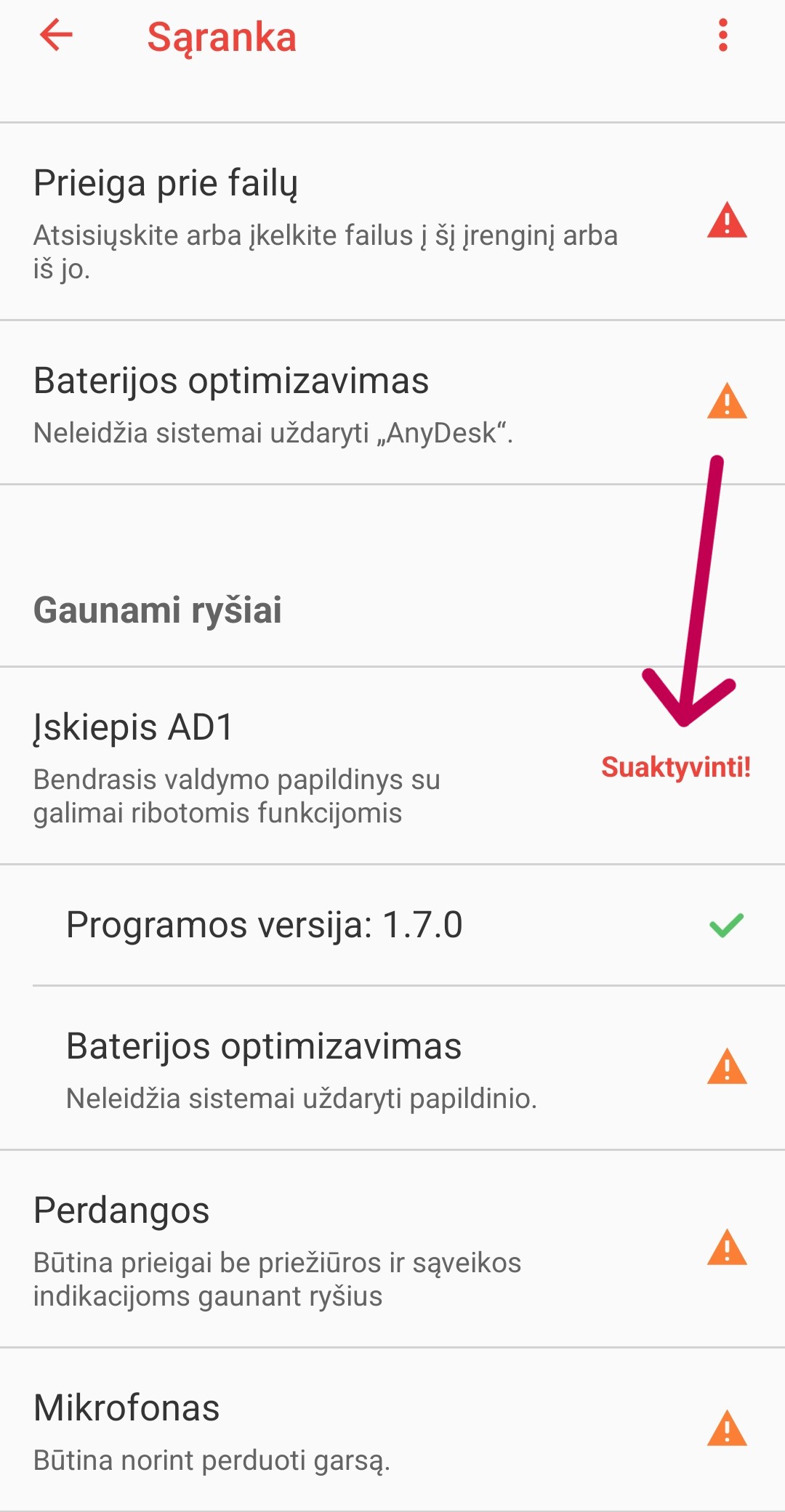
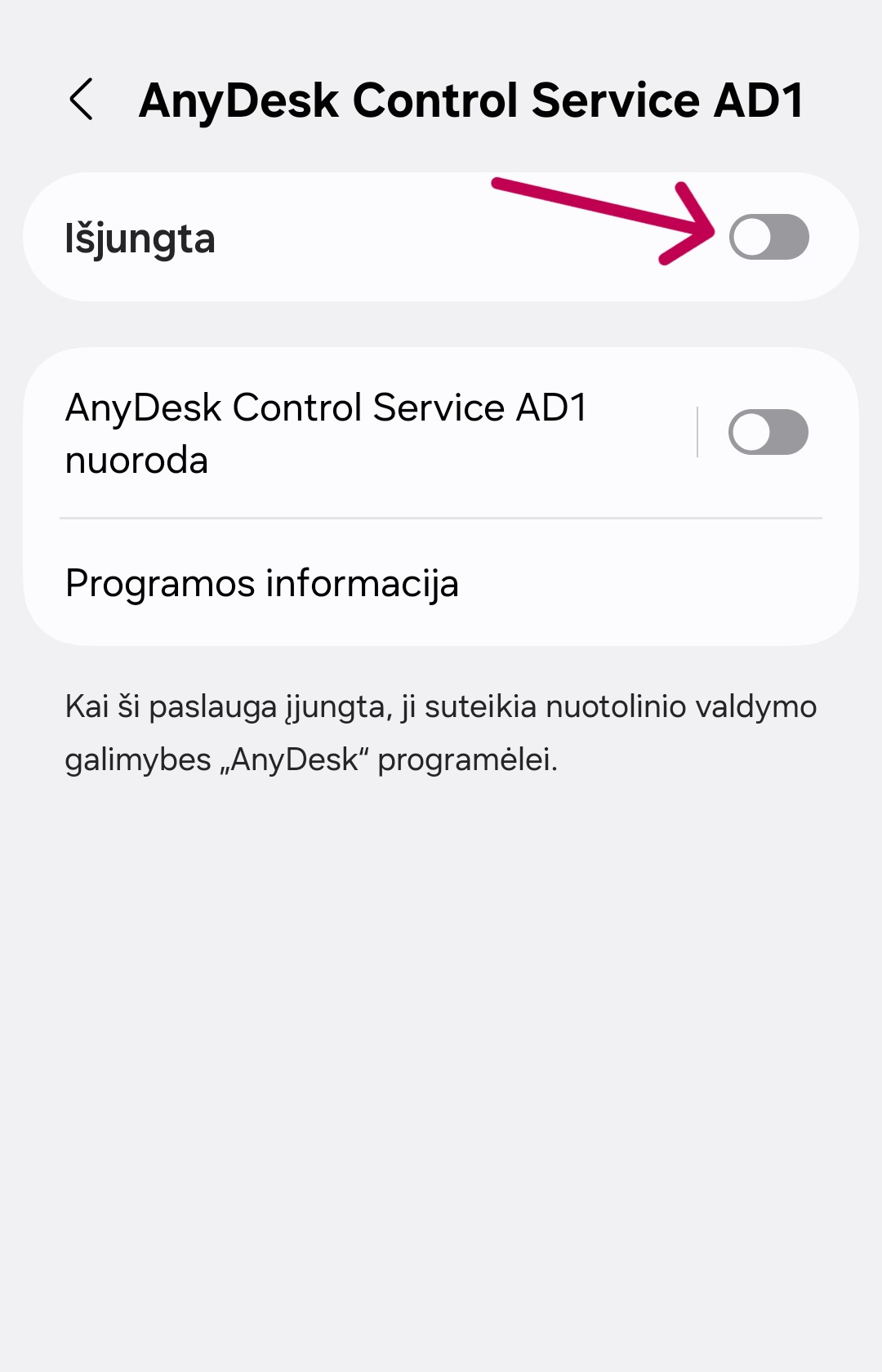
Prie mygtuko „Išjungta“ paspauskite, Išmestoje lentelėje paspauskite „Leisti“.
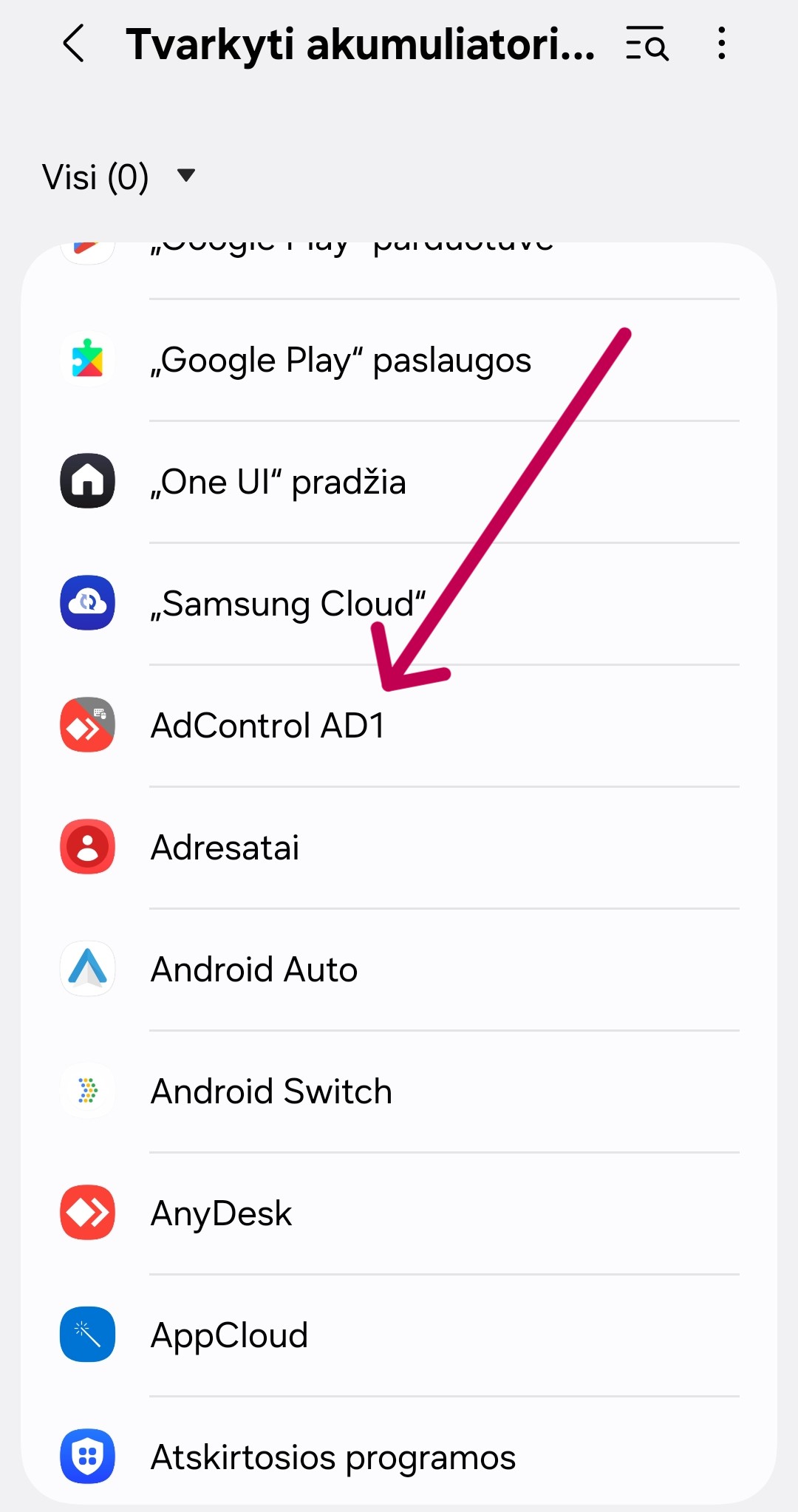
15. Suraskite baterijos optimizavimą, kuris yra po AD1 įskiepio, spauskite gerai, tada raskite ir spauskite ant AD Control AD1 ir pasirinkite „Neapribota“

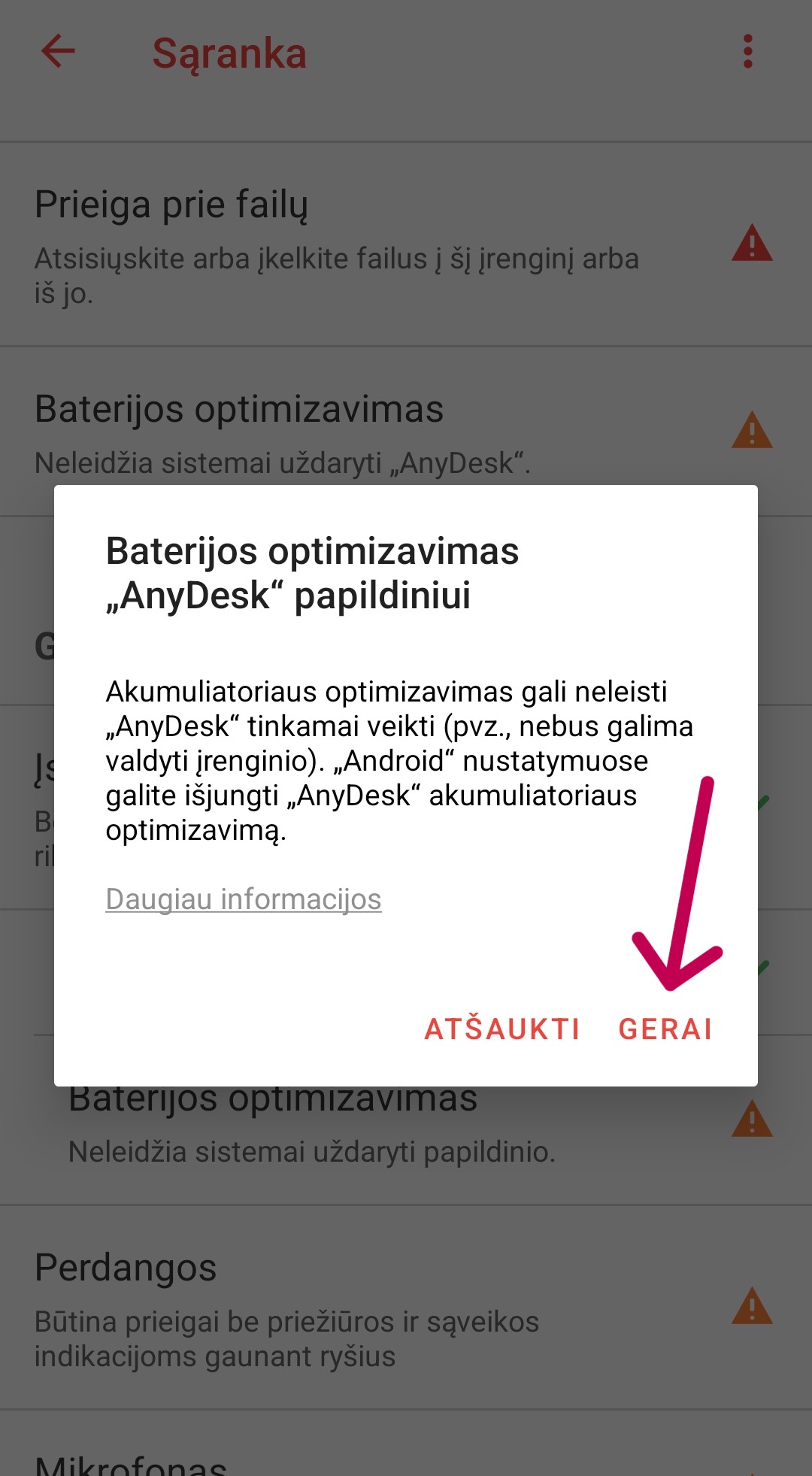
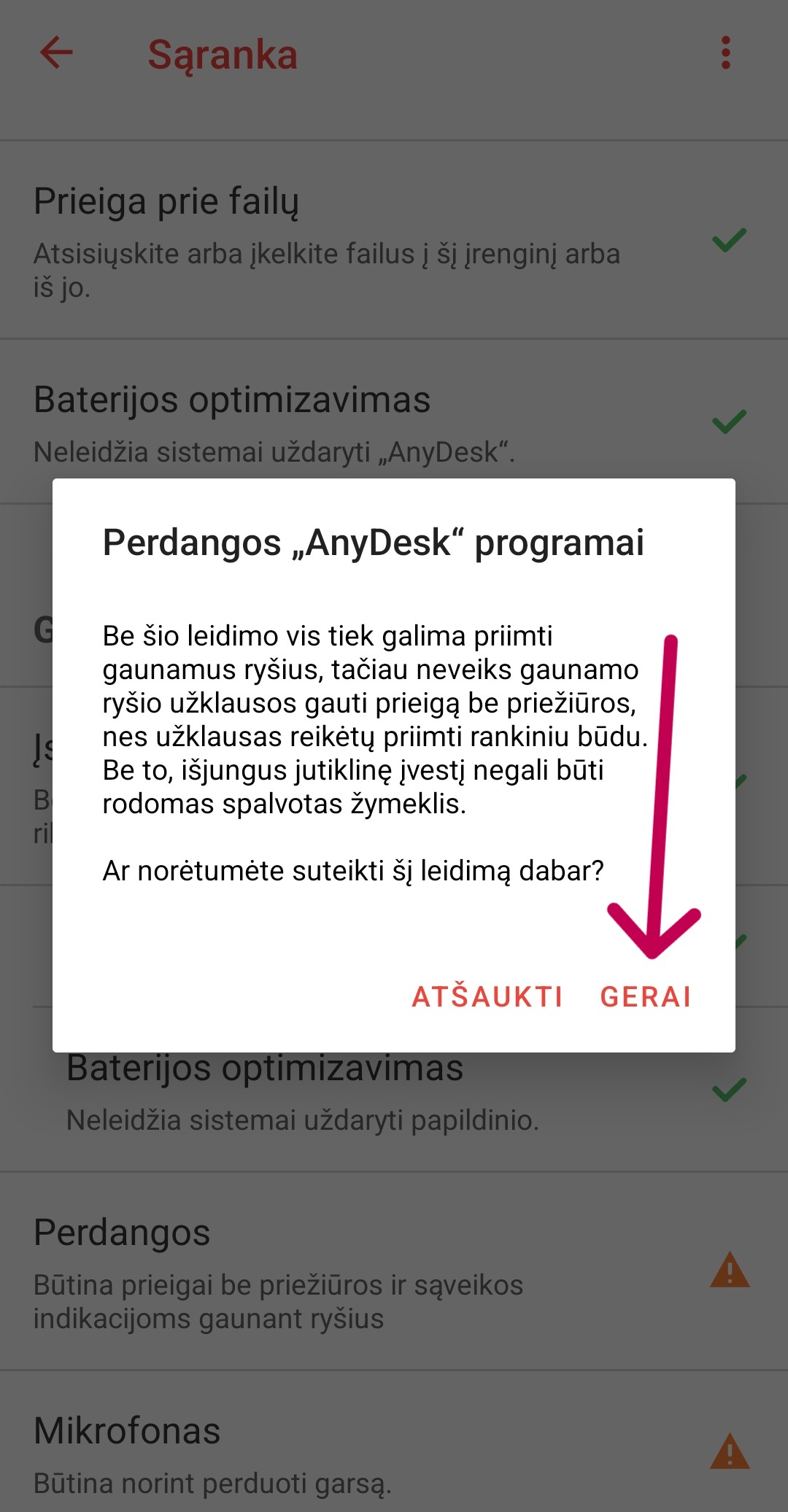
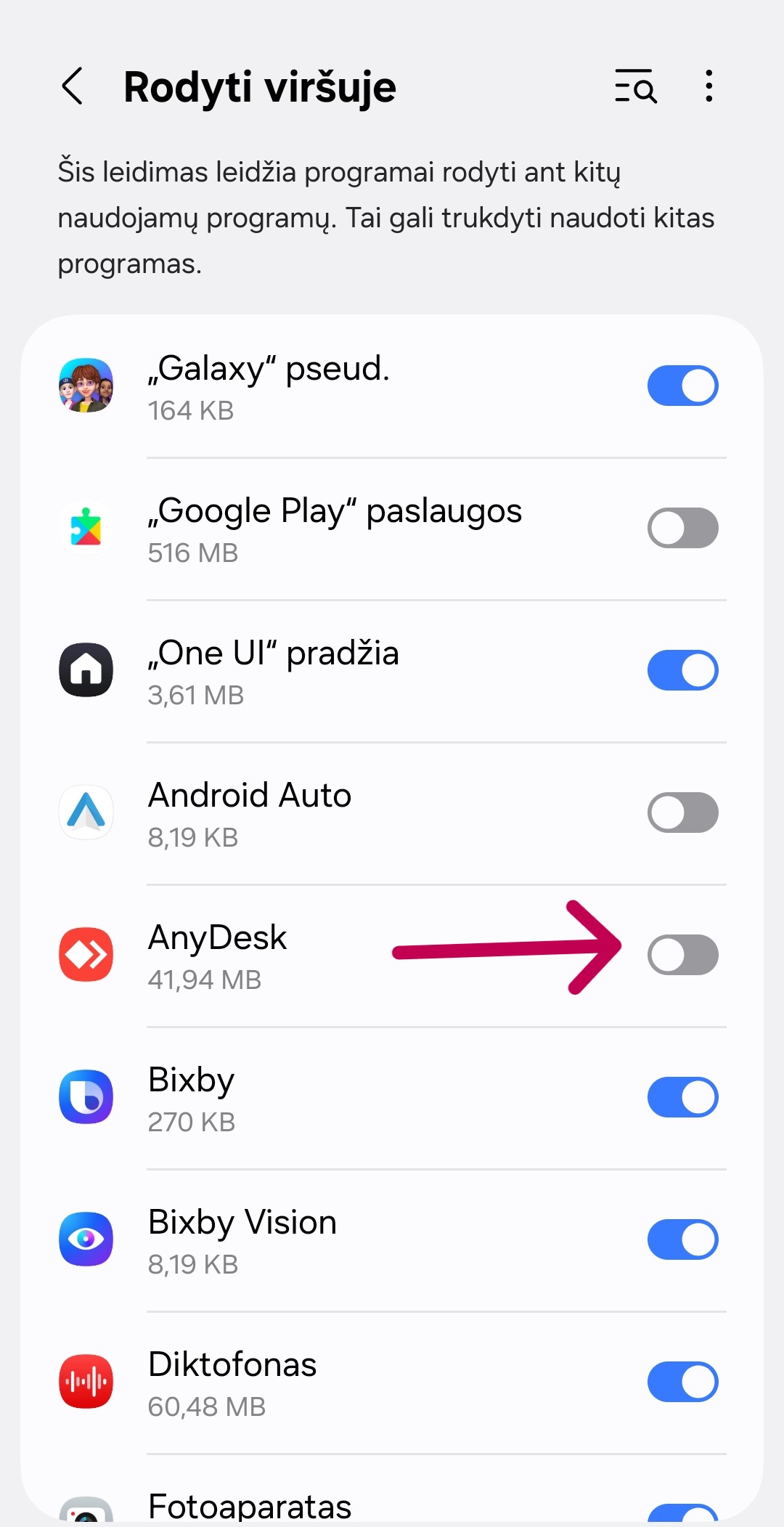
16. Tada spauskite ant perdangos, po to ant Gerai, suraskite AnyDesk programėlę ir įjunkite ją.
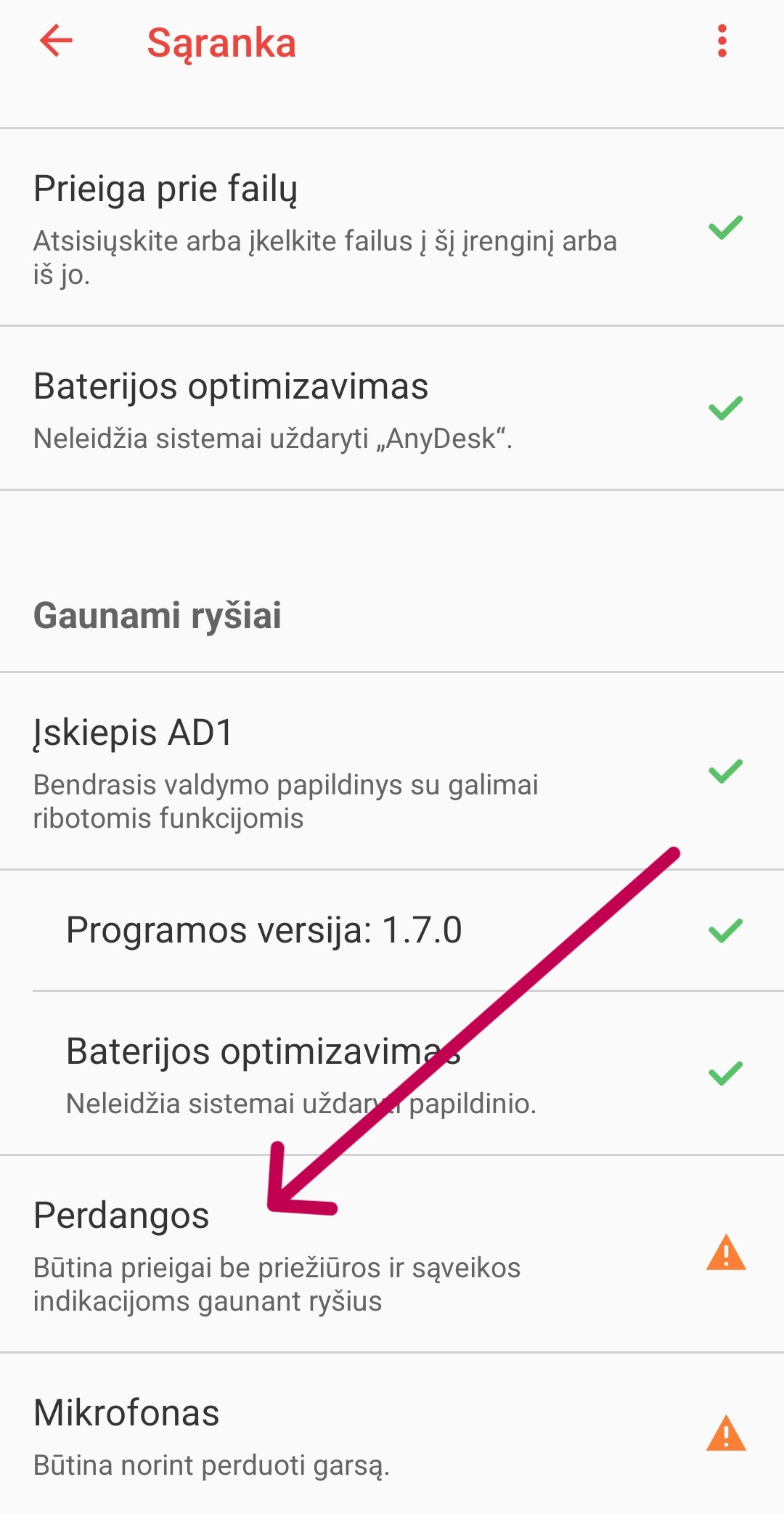
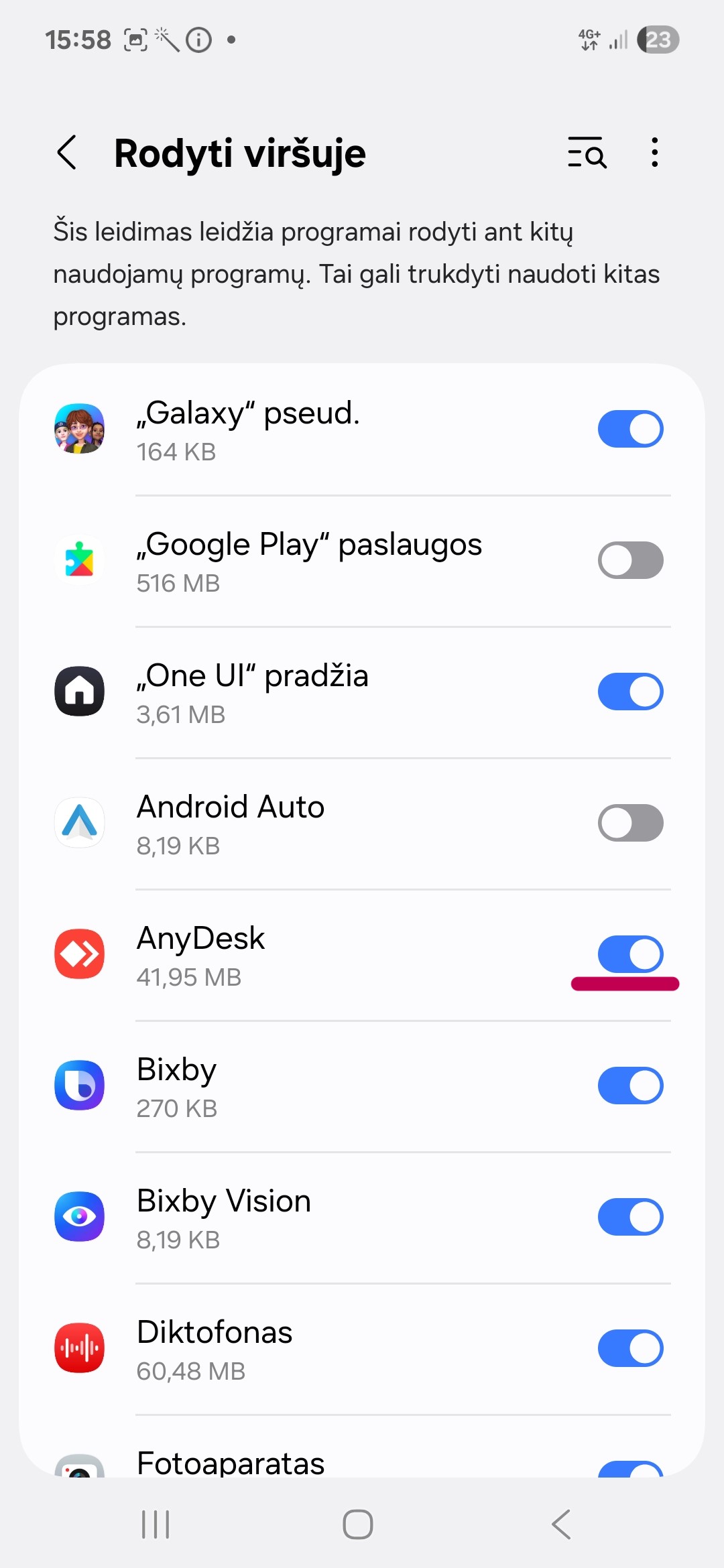
Mikrofono varnelė nėra privaloma. Pabaigoje pažiūrėkite, ar visos kitos varneles yra žalios.

17. Kai IT departamentas bando prisijungti prie jūsų telefono per AnyDesk, įsitikinkite, kad jūsų įrenginyje jau veikia AnyDesk programėlė. Kai bus bandoma prisijungti, ekrane pasirodys pranešimas su įspėjimu apie prisijungimą. Jame pažymėkite varnelę prie „Aš suprantu riziką“ ir, jei norite ateityje šio įspėjimo nebematyti, galite papildomai pažymėti „Daugiau nerodyti šio įspėjimo“. Tada paspauskite mygtuką „Priimti“.
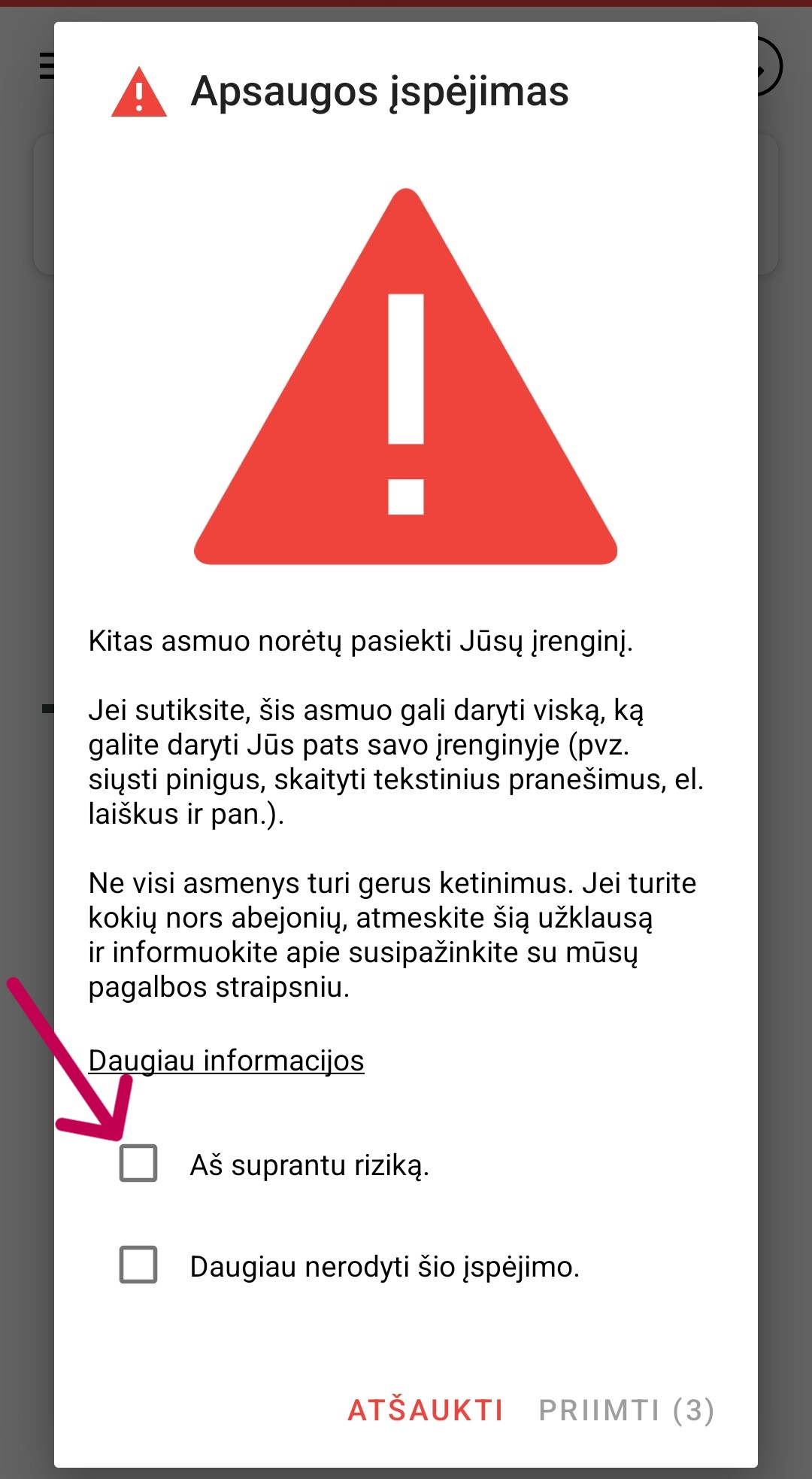
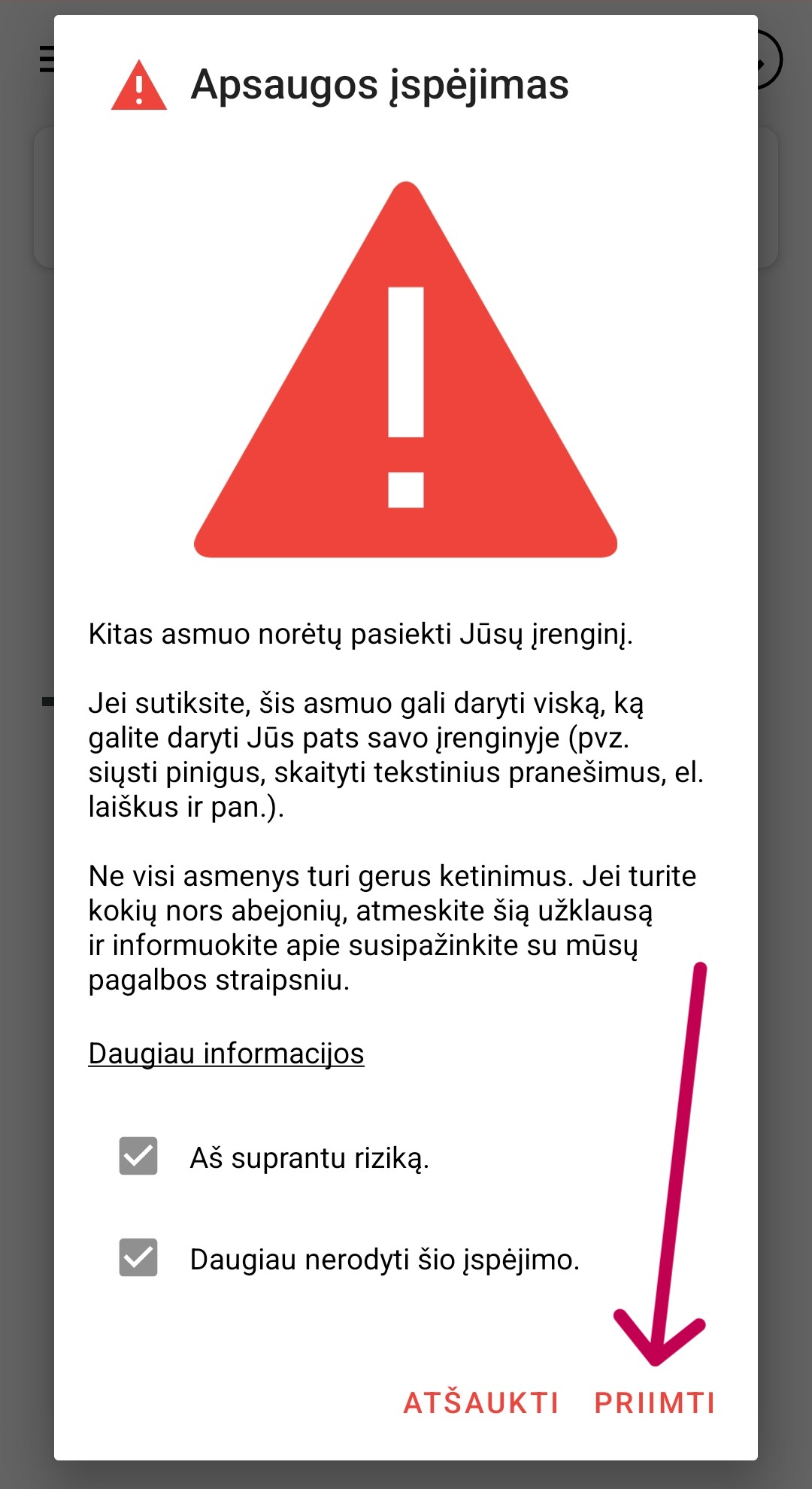
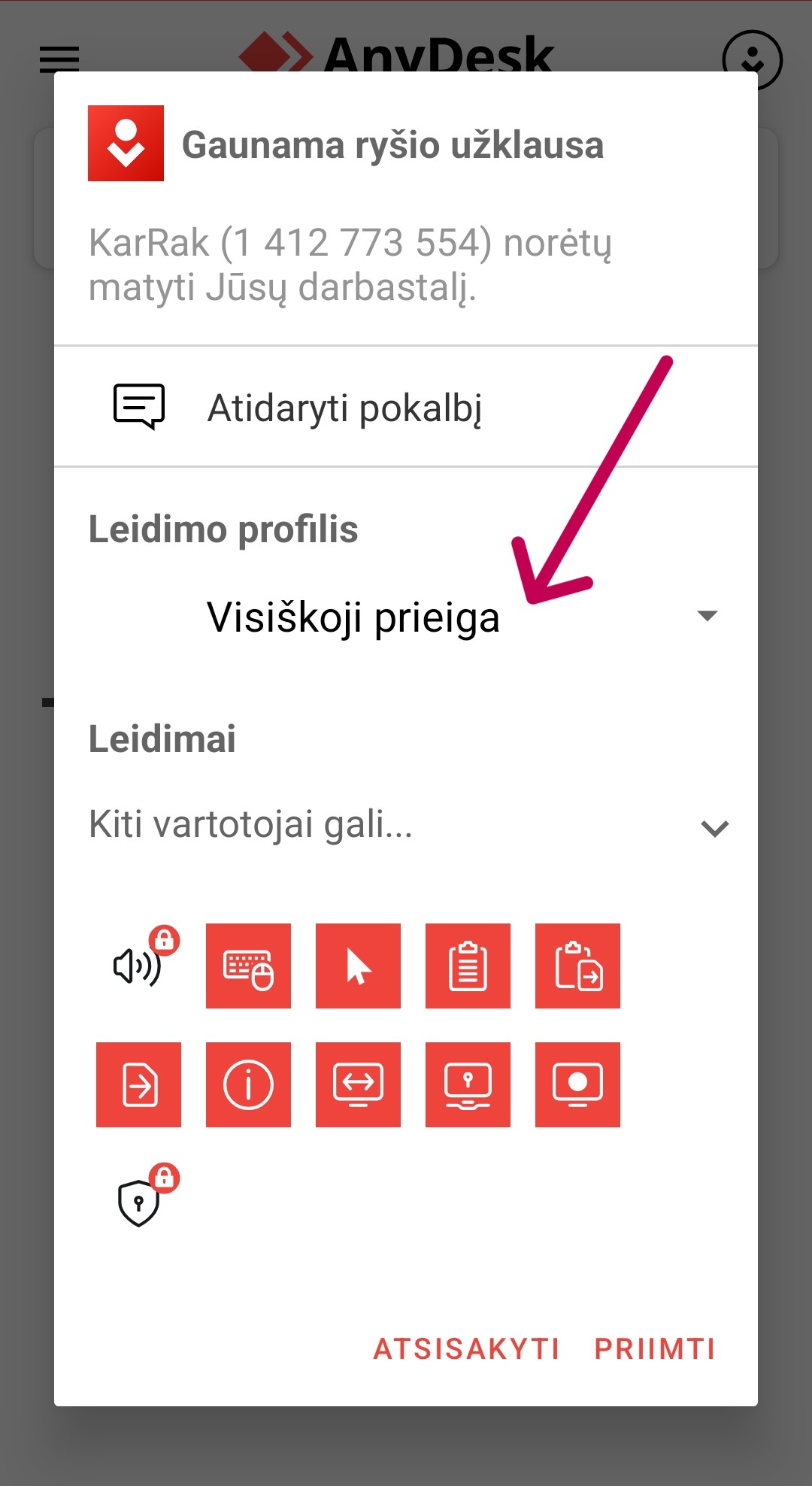
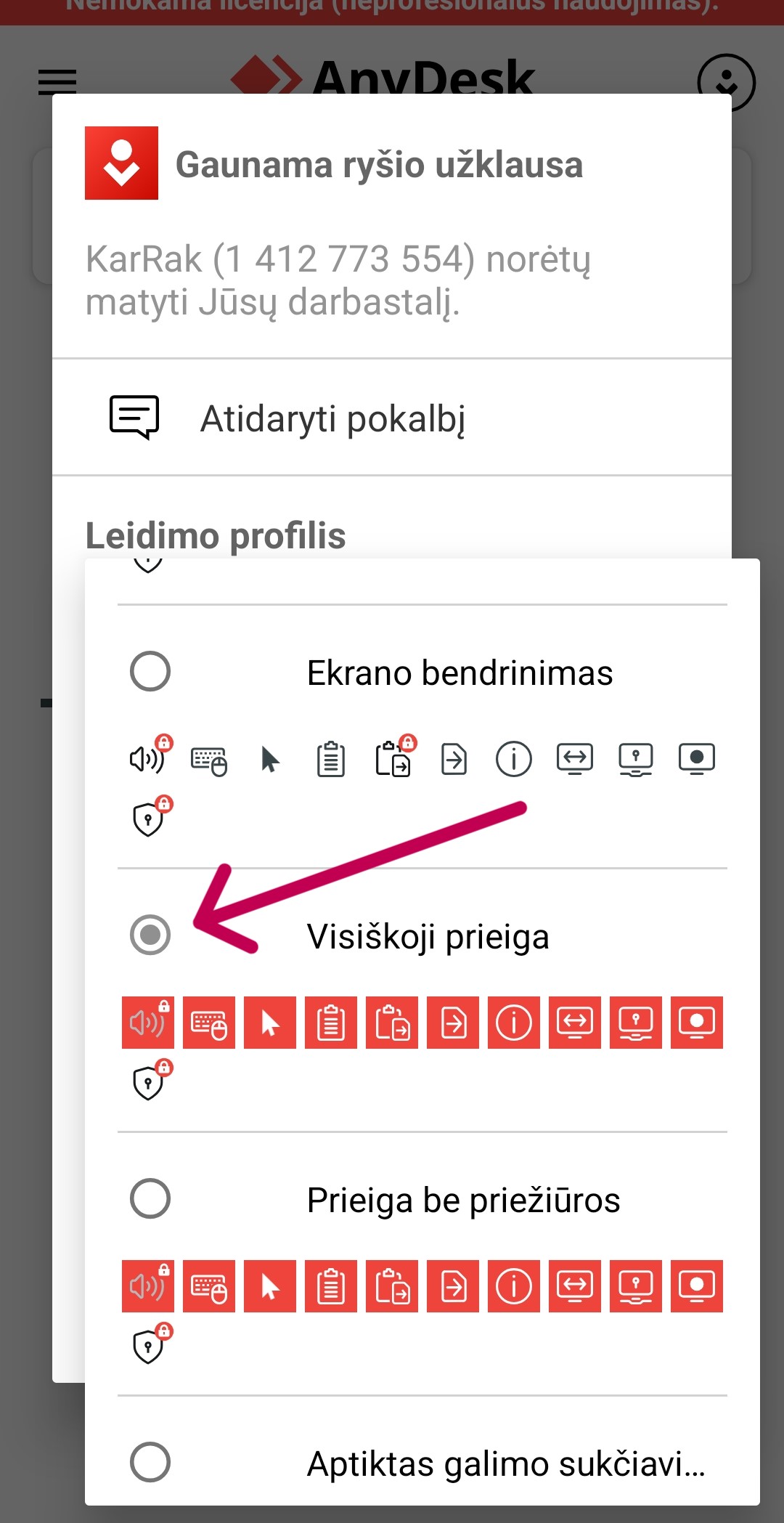
18. Po to atsiras kita lentelė „Gaunama ryšio užklausa“ — joje prie leidimo profilio pasirinkite „Visiškoji prieiga“ ir spauskite „Priimti“, kad suteiktumėte IT specialistui reikiamas teises.

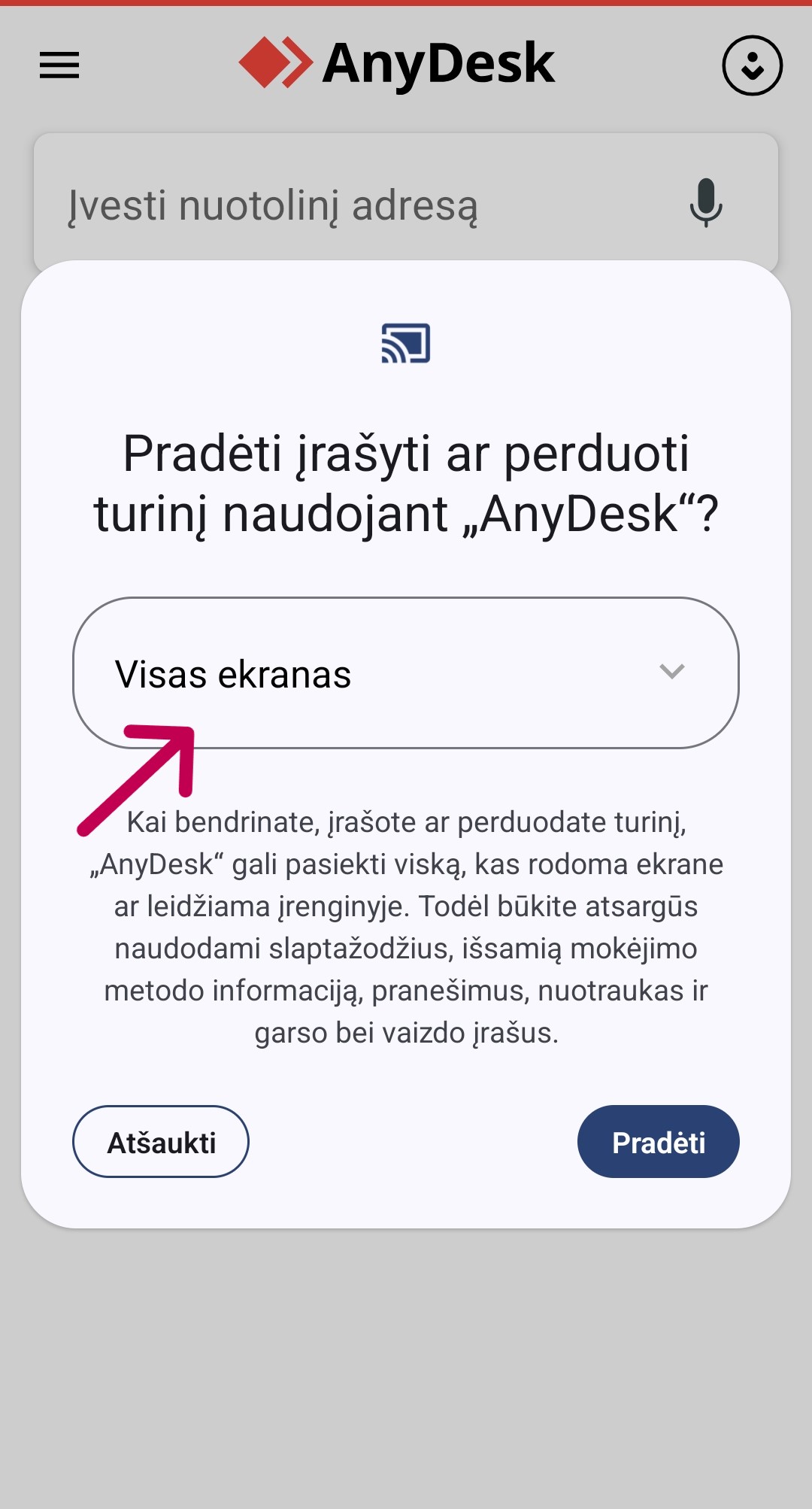
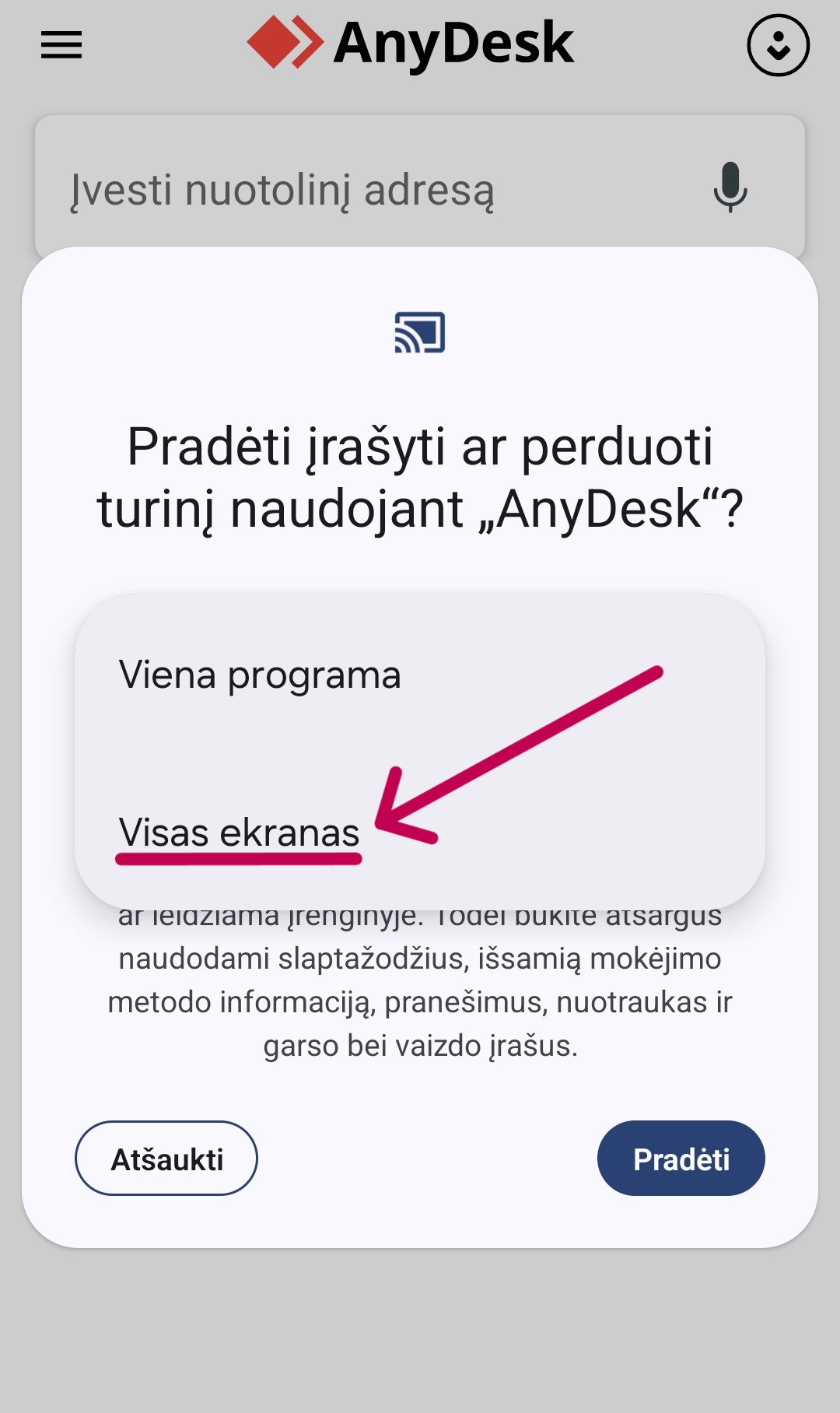
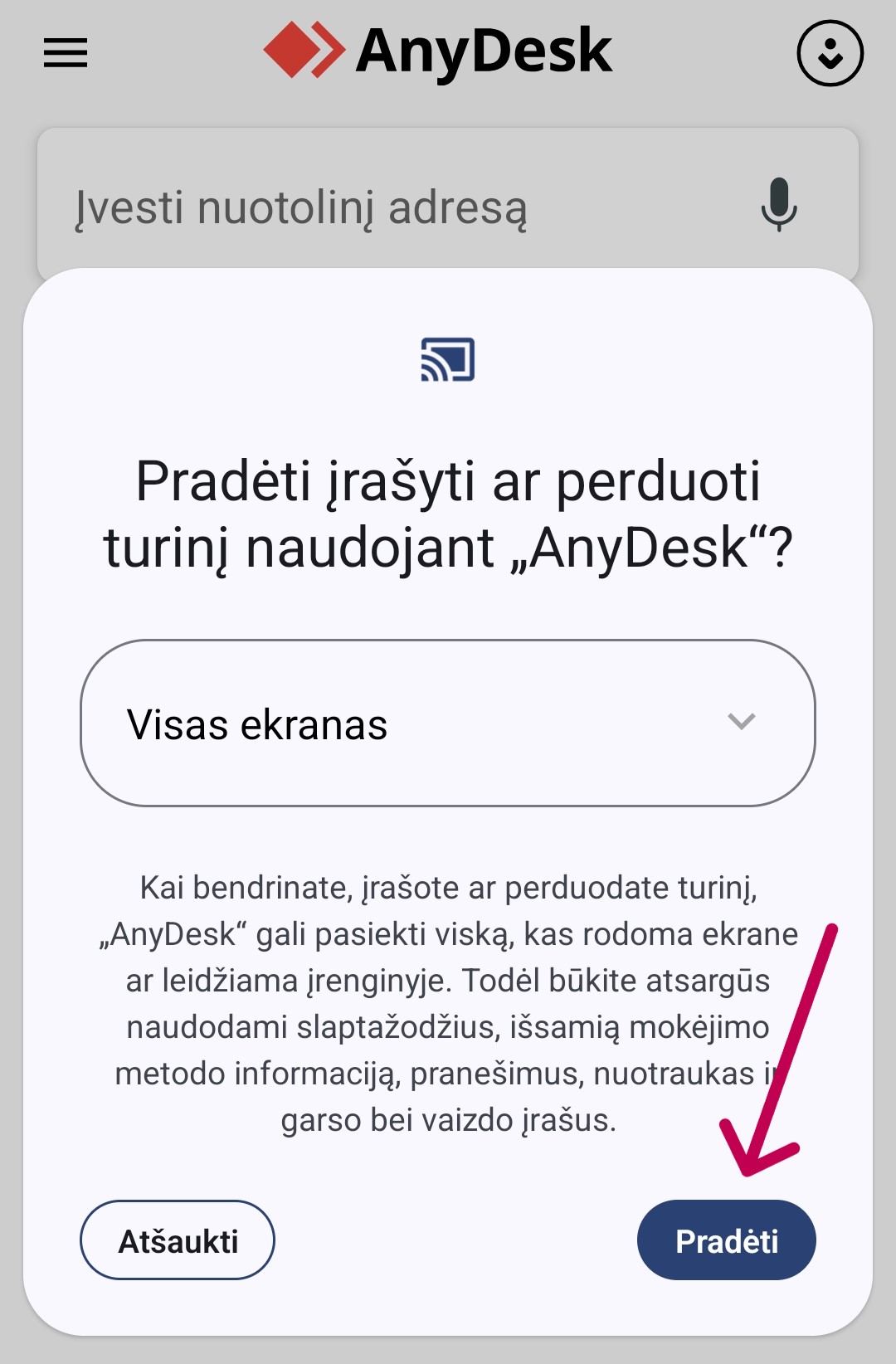
19. Galiausiai atsiras paskutinė lentelė, kurioje būtina pažymėti „Visas ekranas“ ir paspausti „Pradėti“, kad suteiktumėte IT specialistui visą reikalingą prieigą.